

Spis treści
Co oznacza komunikat 'iPhone niedostępny’?
Komunikat o niedostępności iPhone’a to efekt zbyt częstego wpisywania błędnego kodu zabezpieczającego. Apple projektuje ten mechanizm celowo, aby skutecznie chronić prywatne pliki przed niepowołanymi osobami. Długość kary zależna jest od liczby pomyłek, jednak przekroczenie ostatecznego limitu skutkuje trwałą blokadą urządzenia.
Gdy w ustawieniach aktywowana była opcja automatycznego wymazywania, system samodzielnie pozbędzie się wszystkich zgromadzonych informacji. W takiej sytuacji jedynym ratunkiem staje się przywrócenie sprzętu do ustawień fabrycznych. Choć w tym momencie funkcje biometryczne, takie jak Face ID czy Touch ID, przestają być aktywne, wciąż możesz odzyskać dostęp do urządzenia, logując się na swoje konto Apple lub korzystając z backupu wykonanego w iCloud albo iTunes.
Pamiętaj jednak, że bez wcześniejszej kopii zapasowej, proces resetowania telefonu będzie oznaczał bezpowrotną utratę wszystkich zapisanych danych.
Jak odblokować iPhone, gdy jest niedostępny?
Jeśli korzystasz z systemu iOS 15.2 lub nowszego, odblokowanie iPhone’a po kilkukrotnym wpisaniu błędnego kodu jest znacznie prostsze. Spójrz na dolną część ekranu blokady – gdy pojawi się tam przycisk Nie pamiętasz kodu?, po prostu w niego kliknij. Pamiętaj jednak, że do przeprowadzenia pełnego resetu niezbędne będą:
- dane do Twojego konta Apple,
- dostęp do sieci Wi-Fi lub danych komórkowych.
Choć procedura ta bezpowrotnie usunie zawartość telefonu, pozwoli Ci w końcu przywrócić go do działania. W sytuacji, gdy wspomniana opcja nie wyświetla się na ekranie, z pomocą przychodzi usługa iCloud. Zaloguj się na stronę i wybierz funkcję Znajdź mój iPhone, a następnie wskaż swoje urządzenie i wybierz polecenie wymazywania danych.

Alternatywnym rozwiązaniem jest użycie komputera. Wystarczy podłączyć telefon do Mac lub peceta z zainstalowanym programem iTunes. Jeśli sprzęt nie zostanie automatycznie wykryty, konieczne będzie przejście w tryb recovery lub DFU, co umożliwi ponowną instalację systemu. Gdy reset dobiegnie końca, najwygodniej jest odtworzyć dane z przygotowanej wcześniej kopii zapasowej. Jeśli jej nie posiadasz, iPhone uruchomi się jako zupełnie nowe urządzenie, wymagając ponownej konfiguracji wszystkich ustawień od podstaw.
W ostateczności, gdyby żadna z tych metod nie przyniosła rezultatu, warto odwiedzić autoryzowany serwis Apple lub skontaktować się ze swoim operatorem.
Co zrobić, gdy iPhone wyświetla 'Nie pamiętasz kodu’?
Jeśli zapomniałeś kodu blokady, opcja Nie pamiętasz kodu? umożliwi Ci zdalne wyzerowanie urządzenia. Wystarczy, że zalogujesz się na swoje konto Apple i upewnisz się, że masz połączenie z Wi-Fi lub siecią komórkową. Pamiętaj jednak, że zatwierdzenie tego procesu wiąże się z bezpowrotnym usunięciem wszystkich plików i ustawień.
Po zakończeniu resetu będziesz mógł skonfigurować telefon od zera albo wgrać dane z kopii zapasowej w iCloud lub iTunes. Niektóre starsze wersje systemu iOS nie oferują tego przycisku. W takim przypadku konieczne będzie podłączenie iPhone’a do komputera i ręczne przywrócenie systemu za pomocą trybu recovery lub DFU.
Zanim rozpoczniesz jakiekolwiek działania, sprawdź, czy pamiętasz poprawne dane logowania do swojego Apple ID. To niezwykle ważne, ponieważ ich brak może aktywować funkcję Find My iPhone i trwale zablokować sprzęt. Gdy uporasz się z odzyskaniem dostępu, system przeprowadzi Cię przez proces ponownego ustawiania kodu i zabezpieczeń biometrycznych.
Jak odblokować iPhone przez iCloud?
Dzięki narzędziu Znajdź mój iPhone możesz błyskawicznie usunąć zawartość swojego smartfona za pośrednictwem przeglądarki. Wystarczy, że zalogujesz się na stronie iCloud.com lub w dedykowanej aplikacji, korzystając ze swojego Apple ID.
Po wskazaniu zablokowanego urządzenia na liście, wybierz opcję wymazywania danych. Pamiętaj jednak, że aby ten krok zadziałał, musiała zostać wcześniej aktywowana funkcja w ustawieniach telefonu, a sam sprzęt musi znajdować się w zasięgu sieci, by odebrać polecenie.
Przywrócenie ustawień fabrycznych skutecznie usuwa blokadę ekranu, choć po zakończeniu operacji system prawdopodobnie poprosi o ponowną aktywację. W tym momencie konieczne będzie wpisanie hasła do konta Apple, co pozwoli zdjąć blokadę antykradzieżową.
Jeśli dysponujesz wcześniejszą kopią zapasową, po przejściu przez początkową konfigurację bez problemu odzyskasz swoje pliki. W sytuacji, gdy funkcja Znajdź mój iPhone nie była włączona, pozostaje jedynie skorzystanie z komputera lub profesjonalna pomoc serwisowa.
Jak użyć iTunes i trybu DFU?
Tryb DFU (Device Firmware Update) to ratunek w sytuacjach, gdy klasyczne odtwarzanie systemu zawodzi. Proces ten wymaga komputera – na Windowsie posłużysz się aplikacją Urządzenia Apple lub iTunes, natomiast użytkownicy Maca skorzystają z Findera bądź iTunes w starszych wydaniach systemu. Kluczowe jest użycie oryginalnego kabla USB, który zagwarantuje odpowiednią stabilność połączenia.
Samo przejście w ten tryb przebiega nieco inaczej dla poszczególnych wersji iPhone’a. Gdy trafisz w odpowiednią kombinację przycisków, ekran pozostanie wygaszony, a oprogramowanie na komputerze zasygnalizuje wykrycie urządzenia w trybie odzyskiwania. Wtedy wystarczy wybrać opcję odtworzenia systemu, co zainicjuje instalację najowszego iOS i przy okazji usunie blokadę ekranu.
Należy pamiętać, że to działanie wiąże się z bezpowrotną utratą wszystkich plików z pamięci telefonu. Po zakończeniu instalacji będziesz mógł skonfigurować iPhone’a od zera albo wgrać zapisaną wcześniej kopię zapasową. Jeśli na ekranie wyświetli się prośba o podanie danych Apple ID, po prostu zaloguj się na swoje konto, aby zdjąć blokadę aktywacji.
W sytuacjach, gdy problem nadal nie ustępuje lub fizyczne przyciski odmawiają posłuszeństwa, warto skontaktować się bezpośrednio z autoryzowanym serwisem.
Jak przywrócić dane z kopii zapasowej?
Sposób odzyskiwania danych po reinstalacji systemu zależy głównie od miejsca, w którym przechowujesz swój backup. Jeśli korzystasz z usługi iCloud, wystarczy, że podczas konfiguracji iPhone’a zalogujesz się na swoje konto Apple i wybierzesz opcję przywracania z chmury. Wtedy multimedia, ustawienia oraz aplikacje pobiorą się automatycznie – pamiętaj jednak, że czas oczekiwania zależy od szybkości sieci oraz rozmiaru samej kopii.
W przypadku przechowywania plików lokalnie na dysku, podłącz smartfon do komputera za pomocą kabla. Jeśli używasz macOS, zajrzyj do Findera, natomiast posiadacze Windowsa powinni uruchomić aplikację Urządzenia Apple lub iTunes. Wystarczy wybrać odpowiedni model, kliknąć przycisk przywracania i wskazać najnowszą dostępną kopię.
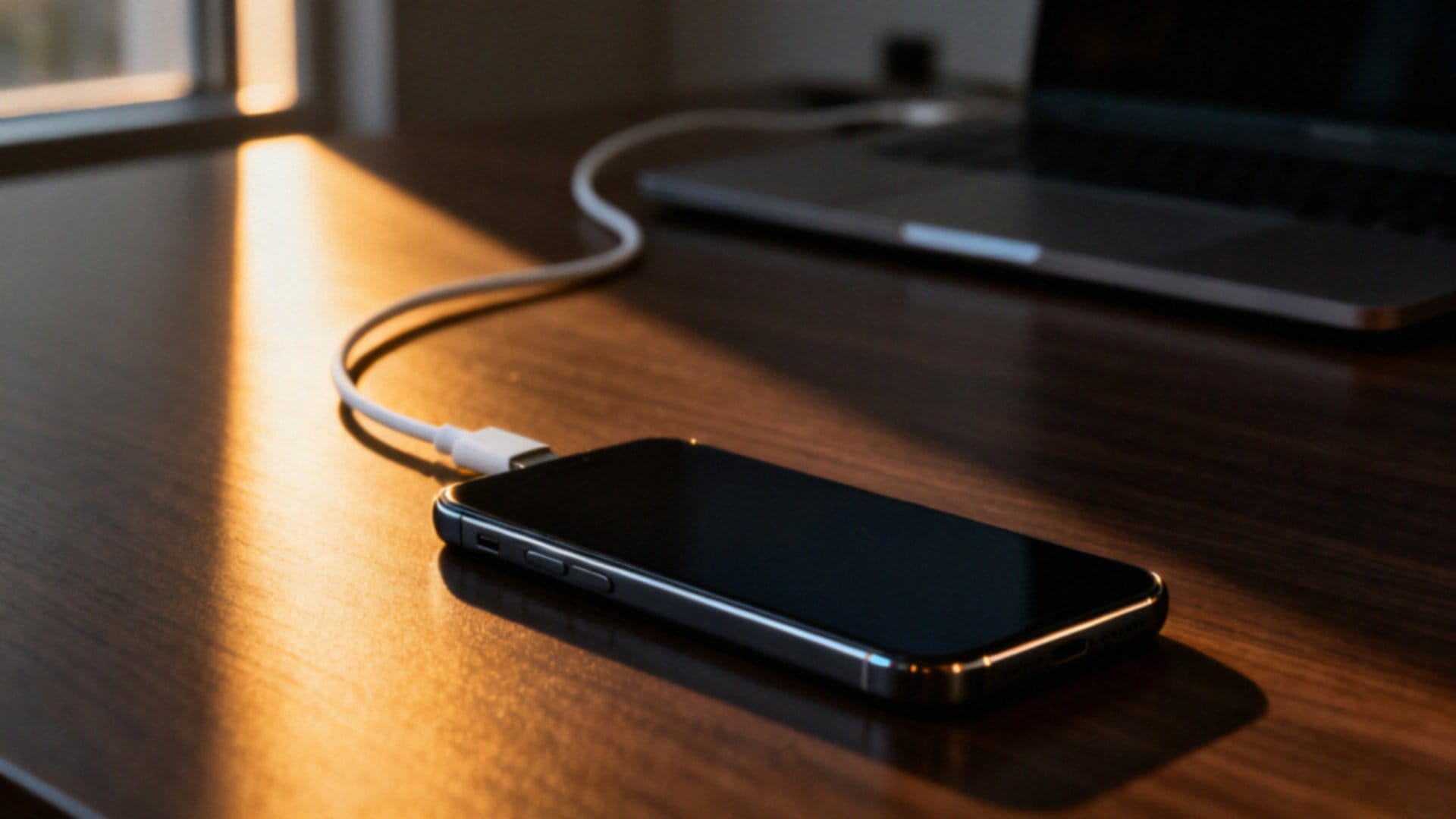
Po zakończeniu tego procesu przygotuj się na ewentualną ponowną autoryzację haseł do niektórych kont zewnętrznych. Systematyczne tworzenie kopii zapasowych to najlepsze zabezpieczenie przed utratą ważnych informacji. Brak archiwum sprawi, że po instalacji systemu telefon wróci do ustawień fabrycznych, co zmusi Cię do żmudnej konfiguracji urządzenia od zera.
Czy narzędzia firm trzecich są bezpieczne?

Sięganie po zewnętrzne oprogramowanie typu 3uTools do odblokowywania iPhone’a to stąpanie po kruchym lodzie. Takie narzędzia często w niepożądany sposób ingerują w system operacyjny, co prowadzi do:
- trwałej utraty cennych danych,
- naruszenia prywatnej strefy,
- definitywnej utraty gwarancji producenta.
Co gorsza, stosując nieoficjalne rozwiązania, ryzykujesz całkowite zablokowanie urządzenia. W przypadku aktywnej funkcji Find My iPhone (FMI), konieczne staje się logowanie do własnego konta Apple, by przywrócić telefon do działania, co z zewnętrznymi aplikacjami bywa awykonalne. Wiele z tych programów nie nadąża za aktualizacjami iOS, przez co stają się źródłem nieprzewidywalnych błędów systemowych. Twoje bezpieczeństwo jest ściśle powiązane z pochodzeniem oprogramowania, dlatego jedynym słusznym wyborem pozostają oficjalne metody od Apple: iCloud, iTunes lub Finder. Zanim zdecydujesz się na ryzykowne eksperymenty, warto skontaktować się z autoryzowanym serwisem lub bezpośrednio ze wsparciem technicznym Apple. Profesjonalna pomoc to najlepszy sposób, by uniknąć problemów z zabezpieczeniami i zachować zawartość telefonu w bezpiecznym stanie.
Kiedy zwrócić się do serwisu lub operatora?
Jeśli standardowe metody odzyskiwania dostępu do iPhone’a, takie jak zdalne wymazanie przez usługę Znajdź mój telefon, przywracanie przez iTunes czy wprowadzenie urządzenia w tryb DFU, zawodzą, najlepszym rozwiązaniem jest skorzystanie z fachowego wsparcia. Wizyta w autoryzowanym serwisie Apple staje się niezbędna, gdy zawiodą wszystkie inne opcje naprawcze lub gdy zauważysz usterki techniczne, takie jak:
- uszkodzone przyciski,
- niedziałające gniazda ładowania.
Często wskazuje to na poważną awarię podzespołów, z którą domowe sposoby zwyczajnie sobie nie poradzą. Kiedy po zresetowaniu telefon uporczywie domaga się danych do konta Apple ID, do którego straciłeś dostęp, specjaliści pomogą przejść przez proces weryfikacji własności sprzętu. Pamiętaj, aby przed wizytą w punkcie serwisowym przygotować dowód zakupu oraz wszelkie informacje dotyczące Twojego konta – znacznie przyspieszy to sprawę.
Warto również pamiętać, że nie każdy problem leży po stronie urządzenia. Jeśli blokada wynika z restrykcji nałożonych przez operatora sieci komórkowej, związana jest z kartą SIM lub profilem eSIM, bezpośredni kontakt z dostawcą usług telekomunikacyjnych będzie najszybszą drogą do odblokowania telefonu. Zdecydowanie odradzamy korzystanie z usług nieautoryzowanych punktów, które często oferują ryzykowne metody omijania zabezpieczeń systemowych. Autoryzowany serwis gwarantuje natomiast nie tylko bezpieczeństwo samych procedur, ale przede wszystkim pełną poufność przechowywanych przez Ciebie danych. Profesjonalna pomoc jest najpewniejszym sposobem na odzyskanie kontroli nad zablokowanym telefonem bez narażania prywatności.