

Spis treści
Jak zresetować iPhone bez hasła?
Jeśli utraciłeś dostęp do swojego iPhone’a, istnieje kilka sprawdzonych sposobów na jego wymazanie, nawet bez znajomości kodu blokady. Posiadacze telefonów z systemem iOS 15.2 lub nowszym mogą skorzystać z najprostszej metody:
- po kilku nieudanych próbach wpisania hasła na ekranie pojawi się opcja wymazania danych, która samodzielnie zainicjuje powrót do ustawień fabrycznych,
- możesz posłużyć się komputerem – po podłączeniu urządzenia kablem USB do Maca lub PC, uruchom Findera lub iTunes i wprowadź telefon w tryb odzyskiwania,
- klikając przycisk Odtwórz, wymusisz ponowną instalację oprogramowania,
- korzystając z usługi Znajdź mój iPhone, bez problemu zresetujesz smartfon zdalnie z poziomu strony iCloud.com.
Zanim jednak przystąpisz do działania, pamiętaj, że wszystkie te kroki wiążą się z całkowitym usunięciem zawartości pamięci, dlatego warto wcześniej zadbać o kopię zapasową w chmurze. Miej również na uwadze, że samo przywrócenie systemu nie usuwa blokady aktywacyjnej. Po zakończeniu resetu telefon poprosi Cię o podanie danych logowania do Apple ID, co jest zabezpieczeniem przed niepowołanym użyciem sprzętu. Jeśli mimo wszystko utkniesz w martwym punkcie, fachowcy w autoryzowanym serwisie Apple z pewnością pomogą Ci przywrócić sprawność urządzenia.
Jak wejść w tryb odzyskiwania na iPhonie?
Aby uruchomić tryb odzyskiwania, podłącz telefon do komputera PC lub Mac kablem USB, upewniając się wcześniej, że korzystasz z aktualnej wersji iTunes lub Findera. Jeśli używasz iPhone’a 8 lub nowszego modelu z obsługą Face ID, użyj tej sekwencji:
- krótkie naciśnięcie i zwolnienie przycisku głośności w górę,
- analogicznie przycisk głośności w dół,
- a na końcu przytrzymanie bocznego guzika, aż na wyświetlaczu zobaczysz ikonę komputera.
Właściciele iPhone’ów 7 oraz 7 Plus powinni natomiast przytrzymać jednocześnie:
- przycisk boczny,
- przycisk służący do ściszania.
W przypadku jeszcze starszych urządzeń z fizycznym przyciskiem Home, przytrzymaj go razem z przyciskiem zasilania do momentu przejścia w tryb awaryjny. Gdy komputer rozpozna podłączone urządzenie, wyświetli komunikat o błędzie. Wtedy pojawi się kluczowy wybór:
- funkcja Uaktualnij pozwoli przeinstalować system z zachowaniem Twoich plików,
- natomiast opcja Odtwórz przywróci telefon do ustawień fabrycznych, usuwając wszystkie dane.
Pamiętaj, że w sytuacji, gdy chcesz pozbyć się zapomnianego kodu blokady, wybranie opcji Odtwórz jest niezbędne.
Jak zresetować iPhone przez iTunes lub Findera?
Jeśli chcesz przywrócić iPhone’a do ustawień fabrycznych z poziomu komputera, przygotuj sprawny kabel USB oraz upewnij się, że masz zainstalowaną najnowocześniejszą wersję oprogramowania. Użytkownicy systemu macOS Catalina i nowszych powinni zrobić to przez Findera, natomiast w starszych systemach lub na Windowsie niezbędny będzie iTunes.
Po przejściu urządzenia w tryb odzyskiwania, komputer automatycznie je rozpozna i zaproponuje odpowiednie działania. Kliknij przycisk Odtwórz, aby rozpocząć proces – oprogramowanie samo pobierze świeżą wersję iOS i zainstaluje system od zera. Miej na uwadze, że ta procedura bezpowrotnie usuwa wszystkie dane z telefonu, dlatego warto wcześniej zadbać o stabilne łącze internetowe w komputerze.
W trakcie konfiguracji pamiętaj, aby wybrać opcję Zaufaj, jeśli na ekranie iPhone’a pojawi się stosowny monit. Po zakończeniu resetowania będziesz mógł odtworzyć swoje pliki z kopii zapasowej w Finderze lub iTunes. Pamiętaj jednak, że przywrócenie ustawień nie wyłącza blokady aktywacyjnej – po ponownym uruchomieniu konieczne będzie podanie hasła do Apple ID.
W razie problemów z łącznością przejrzyj stan przewodu oraz wypróbuj inny port USB w komputerze. Gdyby mimo wszystko nie udało się przeprowadzić procesu, najlepiej zgłosić się do autoryzowanego serwisu Apple.
Co usuwa twardy reset z iPhone’a?
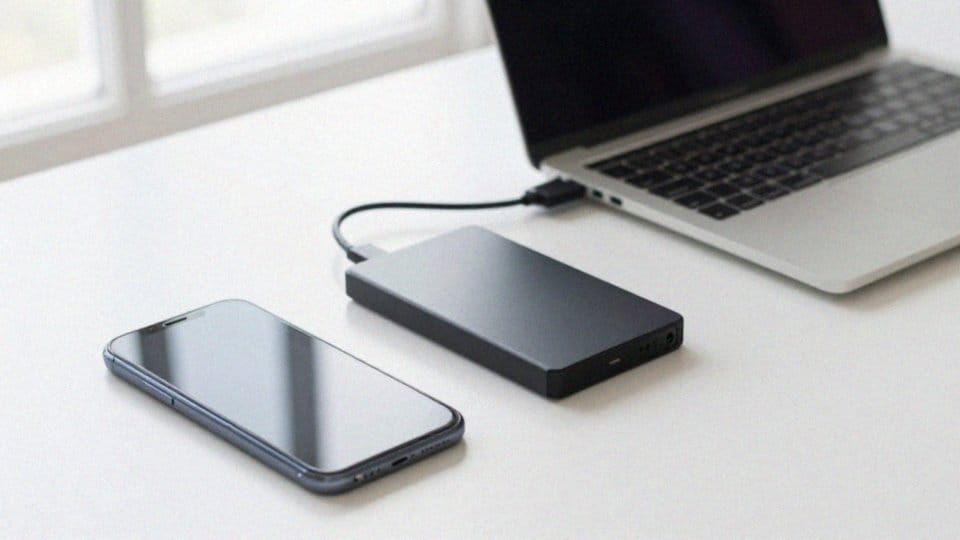
Twardy reset, zwany też wymuszonym odtworzeniem, to radykalny krok, który całkowicie czyści pamięć iPhone’a, przywracając go do stanu fabrycznego. W praktyce oznacza to bezpowrotną utratę wszystkich osobistych cyfrowych zasobów:
- zdjęć,
- historii konwersacji,
- kontaktów,
- rejestru połączeń.
Z telefonu znikną również pobrane aplikacje wraz z przypisanymi do nich danymi oraz wszelkie skonfigurowane ustawienia systemowe, preferencje użytkownika czy zapisane punkty dostępowe Wi-Fi. Kluczowe jest, aby nie mylić tej procedury z miękkim resetem. Ten drugi to po prostu zwykłe ponowne uruchomienie systemu, które pomaga w rozwiązaniu drobnych błędów, nie naruszając przy tym Twoich plików. Pamiętaj jednak, że twardy reset nie stanowi remedium na wszystkie bolączki. Jeśli w telefonie aktywna jest funkcja „Znajdź mój iPhone”, blokada aktywacyjna iCloud pozostanie nietknięta. W takiej sytuacji, po zakończeniu procesu, system wymusi podanie danych Apple ID. Co gorsza, brak kopii zapasowej zapisanej w iCloud lub fizycznie na komputerze oznacza, że wszystkie Twoje dane przepadną bez możliwości odzyskania. Dlatego zawsze, zanim zdecydujesz się na ten krok, wykonaj solidny backup – tylko w ten sposób zabezpieczysz się przed nieodwracalną utratą cennych informacji.

Czy reset usuwa blokadę aktywacyjną?
Resetowanie ustawień fabrycznych wcale nie oznacza usunięcia blokady aktywacyjnej. To zabezpieczenie jest na stałe wpięte w system poprzez funkcję Znajdź mój iPhone oraz powiązane konto Apple ID. Jeśli opcja ta była włączona przed wymazaniem danych, telefon wciąż pozostaje „zakładnikiem” serwerów Apple.
Aby skutecznie pozbyć się blokady iCloud, musisz spełnić jeden z poniższych warunków:
- wylogowanie się z Apple ID – właściciel konta może to zrobić bezpośrednio w ustawieniach telefonu lub zdalnie przez serwis iCloud.com,
- poproszenie poprzedniego właściciela o usunięcie urządzenia z jego profilu,
- skorzystanie z usług autoryzowanego serwisu – pamiętaj, że podczas wizyty w Apple Store będziesz musiał okazać oryginalny dowód zakupu.
Pracownicy bardzo wnikliwie weryfikują takie zgłoszenia, dbając o standardy bezpieczeństwa firmy. Przestrzegamy przed szukaniem „cudownych” metod na ominięcie systemu. Nie istnieją legalne sposoby, by zdjąć blokadę bez znajomości danych logowania. Wszelkie narzędzia typu bypass są nie tylko nieskuteczne, ale często bywają niebezpieczne – mogą trwale uszkodzić oprogramowanie Twojego urządzenia. Bez poprawnego hasła i identyfikatora Apple ID, telefon pozostanie bezużyteczny nawet po przeprowadzeniu pełnego formatowania.
Jak przebiega odzyskiwanie konta Apple ID?
Gdy tracisz dostęp do swojego konta Apple ID, procedura odzyskiwania staje się kluczowym zabezpieczeniem. Cały proces zainicjujesz najszybciej na stronie iforgot.apple.com lub bezpośrednio z poziomu swojego urządzenia. Wystarczy podać identyfikator oraz informacje pozwalające zweryfikować tożsamość, takie jak:
- numer zaufany,
- adres mailowy,
- odpowiedzi na pytania pomocnicze,
- dane przypisanego sprzętu.
Przygotuj się na nieco cierpliwości, ponieważ weryfikacja może potrwać od kilku dni do nawet kilku tygodni. Apple celowo wydłuża ten czas, aby skutecznie chronić użytkowników przed niepowołanym dostępem. W trakcie oczekiwania będziesz otrzymywać aktualizacje oraz wskazówki dotyczące kolejnych etapów sprawdzania Twojego zgłoszenia. Warto przy tym udzielić jak najwięcej konkretnych informacji, a jeśli posiadasz oryginalny rachunek za urządzenie, koniecznie trzymaj go w pobliżu – bywa niezbędny jako ostateczny dowód własności.
Gdy Twój profil zostanie pomyślnie zweryfikowany, firma prześle instrukcje pozwalające na ustanowienie nowego klucza zabezpieczającego. W sytuacjach mniej standardowych warto udać się do autoryzowanego serwisu lub skorzystać ze wsparcia technicznego. Pamiętaj jednak, że zbyt mała liczba dowodów może skutkować niepowodzeniem i ryzykiem utraty konta. Odzyskanie dostępu to nie tylko powrót do Twoich plików i kopii zapasowych, ale również prosta droga do wyłączenia blokady aktywacyjnej usługi Znajdź mój iPhone.
Kiedy skorzystać z autoryzowanego serwisu?
Jeśli domowe sposoby reanimacji telefonu zawodzą, czas skierować się do profesjonalnego serwisu. Wsparcie w Apple Store lub autoryzowanej placówce jest nieocenione, szczególnie gdy:
- fizyczne przyciski odmawiają posłuszeństwa, co skutecznie blokuje wejście w tryb odzyskiwania,
- urządzenie uparcie nie chce nawiązać połączenia z komputerem,
- napotkałeś ścianę w postaci blokady aktywacyjnej.
Eksperci pomogą również w sytuacjach, gdy brak własnego sprzętu do zresetowania systemu to żaden problem – wykwalifikowany serwisant przeprowadzi niezbędną diagnostykę na miejscu. Pamiętaj, że obejście zabezpieczeń bez danych do logowania Apple ID wymaga okazania oryginalnego dowodu zakupu, dlatego przygotuj komplet dokumentów jeszcze przed wyjściem z domu.
Jeśli telefon nadal się uruchamia, koniecznie wykonaj kopię zapasową w chmurze, aby nie stracić cennych danych. Spakuj też akcesoria, których używasz na co dzień, w tym kabel – dla technika może to być kluczowa wskazówka przy szukaniu przyczyny awarii sprzętowej.
Oddając sprzęt w ręce autoryzowanych fachowców, masz pewność, że wszystkie procedury są zgodne z restrykcyjną polityką bezpieczeństwa Apple, co gwarantuje pełną ochronę Twoich prywatnych plików.