
Spis treści
Co oznacza wyzerowanie iPhone’a?
Wyzerowanie iPhone’a to radykalny krok, który bezpowrotnie usuwa z pamięci urządzenia wszystko – od prywatnych zdjęć i wiadomości, po zainstalowane aplikacje oraz powiązane konta. Proces ten przywraca telefon do stanu, w jakim wyjęto go z pudełka, kasując przy okazji wszelkie dane biometryczne, w tym zapisy Face ID czy Touch ID.
Zanim zdecydujesz się na ten krok, musisz mieć pewność, że posiadasz kopię zapasową danych, ponieważ po zakończeniu operacji odzyskanie plików staje się niemożliwe. Użytkownicy najczęściej sięgają po tę funkcję, gdy chcą:
- pozbyć się złośliwego oprogramowania,
- naprawić poważne błędy systemowe,
- przygotować smartfon do sprzedaży.
W systemie iOS 18 opcja ta pozwala błyskawicznie oczyścić pamięć przed przekazaniem urządzenia nowemu właścicielowi. Warto przy tym odróżnić pełne przywracanie ustawień fabrycznych od mniej inwazyjnych działań. Zwykły restart to tak zwany miękki reset, który nie wpływa na zapisane dane. Z kolei twardy reset, wymuszony za pomocą fizycznych przycisków, jedynie inicjuje ponowne uruchomienie systemu.
Pamiętaj jednak, że całkowite wymazanie zawartości i ustawień zrywa powiązania z usługami Apple. Dlatego przed startem koniecznie wyloguj się z Apple ID – to niezbędne, aby poprawnie wyłączyć blokadę aktywacyjną oraz usługę Znajdź mój iPhone.
Jak wyzerować iPhone’a krok po kroku?
Przywrócenie ustawień fabrycznych najwygodniej przeprowadzić bezpośrednio z poziomu aplikacji Ustawienia. Zanim jednak rozpoczniesz, upewnij się, że Twój telefon jest podłączony do ładowarki lub naładowany przynajmniej w połowie – to kluczowe, aby uniknąć przypadkowego przerwania operacji.
W menu głównym przejdź do sekcji Ogólne, a następnie wybierz zakładkę Przenieś zawartość lub wyzeruj. Stamtąd wystarczy kliknąć Wymaż zawartość i ustawienia. Zobaczysz wtedy listę składników, które zostaną bezpowrotnie usunięte. Po naciśnięciu Dalej system poprosi Cię o podanie kodu blokady oraz hasła do Apple ID. Potwierdzenie tych danych wyłączy zabezpieczenia, takie jak blokada aktywacyjna oraz funkcja Znajdź mój iPhone.

Sam proces czyszczenia pamięci zajmuje zazwyczaj kilka minut. Gdy urządzenie upora się z tym zadaniem, zrestartuje się samoczynnie i powita Cię ekranem wstępnej konfiguracji.
Jeśli z jakiegoś powodu nie masz dostępu do interfejsu telefonu, skorzystaj z trybu odzyskiwania. Wystarczy podpiąć smartfon kablem do komputera. Użytkownicy nowszych systemów macOS obsłużą ten proces przez Findera, podczas gdy posiadacze Windowsa lub starszych komputerów Apple powinni uruchomić program iTunes.
Stosując się do tych wskazówek, masz pewność, że wykonasz czyszczenie telefonu w pełni bezpiecznie i skutecznie.
Jak zrobić kopię zapasową przed wymazaniem?

Jeśli szukasz najszybszego sposobu na zabezpieczenie danych, iCloud sprawdzi się idealnie. Upewnij się tylko, że masz stabilne połączenie z Wi-Fi oraz odpowiednią ilość miejsca na koncie. Cały proces sprowadza się do kilku kliknięć:
- wejdź w Ustawienia,
- wybierz swoje imię,
- przejdź do zakładki iCloud,
- wybierz Kopia iCloud,
- stuknij „Utwórz kopię zapasową teraz”.
Otrzymasz w ten sposób bezpieczny magazyn na zdjęcia, ustawienia urządzenia i pliki aplikacji powiązane z Twoim kontem w App Store. Dla osób, którym zależy na maksymalnej prywatności, lepszym wyborem będzie backup lokalny. W przypadku komputerów z macOS Catalina i nowszymi systemami, wystarczy użyć Findera, natomiast użytkownicy Windowsa lub starszych wersji oprogramowania Apple powinni sięgnąć po klasycznego iTunesa. Po połączeniu telefonu kablem z komputerem koniecznie zaznacz opcję szyfrowania. Dzięki temu w kopii znajdą się nie tylko standardowe pliki, ale również dane zdrowotne, zapisane hasła czy konfiguracja sieci Wi-Fi.

Zanim przystąpisz do wymazywania zawartości iPhone’a, zawsze rzuć okiem na datę i rozmiar ostatniej kopii – to najlepszy sposób, by upewnić się, że niczego nie przegapiłeś. Jeśli chcesz dmuchać na zimne, skopiuj najważniejsze zdjęcia czy dokumenty bezpośrednio na dysk komputera. Gdy już uporasz się z resetem, wszystkie zapisane dane przywrócisz bez trudu podczas ponownej konfiguracji urządzenia.
Jak uniknąć blokady aktywacyjnej po wymazaniu?
Wylogowanie smartfona z konta Apple to pierwszy i najważniejszy krok, jeśli chcesz przekazać swój sprzęt innej osobie. Dopóki telefon pozostaje przypisany do Twojego Apple ID, blokada aktywacyjna uniemożliwi nowemu właścicielowi swobodne korzystanie z urządzenia. Najprościej wyłączysz ją, przechodząc do ustawień iCloud i wylogowując się z konta – automatycznie dezaktywuje to również funkcję Znajdź mój iPhone.
Czasami zdarza się, że nie masz już fizycznego dostępu do telefonu. W takiej sytuacji z pomocą przychodzi serwis iCloud.com. Po zalogowaniu się, w zakładce z listą urządzeń, wystarczy wskazać konkretny model i wybrać opcję:
- wymazania go,
- usunięcia z konta.
Przygotowując telefon na sprzedaż, nie zapomnij też o:
- rozłączeniu akcesoriów, takich jak Apple Watch,
- wylogowaniu się z innych usług Apple.
Pamiętaj, że do sprawnego usunięcia blokady niezbędne jest hasło do Apple ID. Bez niego osoba trzecia nie będzie w stanie aktywować sprzętu po jego wyczyszczeniu. Gdy już przebrniesz przez całą procedurę, warto dać znać kupującemu, że iPhone jest w pełni „czysty” i gotowy do skonfigurowania od zera.
Co zrobić, gdy brak kodu dostępu?
Kiedy zapomnisz kodu dostępu, klasyczne wyczyszczenie telefonu z poziomu menu ustawień przestaje być opcją. Rozwiązaniem okazuje się wtedy zewnętrzny sprzęt, za pomocą którego przywrócisz urządzenie do stanu fabrycznego. Kluczem do sukcesu jest tryb odzyskiwania, który wymusza podpięcie iPhone’a do komputera. Jeśli korzystasz z macOS, wybierz Findera, natomiast użytkownicy Windowsa lub starszych wersji systemu powinni sięgnąć po iTunes.
Uruchomienie tego trybu wymaga wykonania konkretnej sekwencji przycisków, różnej w zależności od modelu urządzenia. Taki krok zainicjuje proces, który wyczyści całą pamięć i przeinstaluje oprogramowanie. Gdyby jednak ta droga okazała się niewystarczająca, istnieje jeszcze bardziej zaawansowany tryb DFU.

Alternatywnie, jeśli masz aktywną usługę „Znajdź mój iPhone” i stały dostęp do sieci, możesz spróbować zdalnego wymazania urządzenia poprzez stronę iCloud.com. Zanim jednak przejdziesz do działania, pamiętaj, że każda z tych metod wiąże się z bezpowrotnym usunięciem danych. Jeśli nie posiadasz aktualnej kopii zapasowej, pożegnasz się ze swoimi zdjęciami czy wiadomościami na zawsze.
Co więcej, włączona funkcja „Znajdź mój iPhone” aktywuje blokadę, która po resecie poprosi o Apple ID poprzedniego właściciela. W razie jakichkolwiek problemów z odblokowaniem urządzenia, najlepiej zwrócić się bezpośrednio do wsparcia technicznego Apple lub swojego operatora sieci.
Jak wyzerować iPhone’a z komputera?
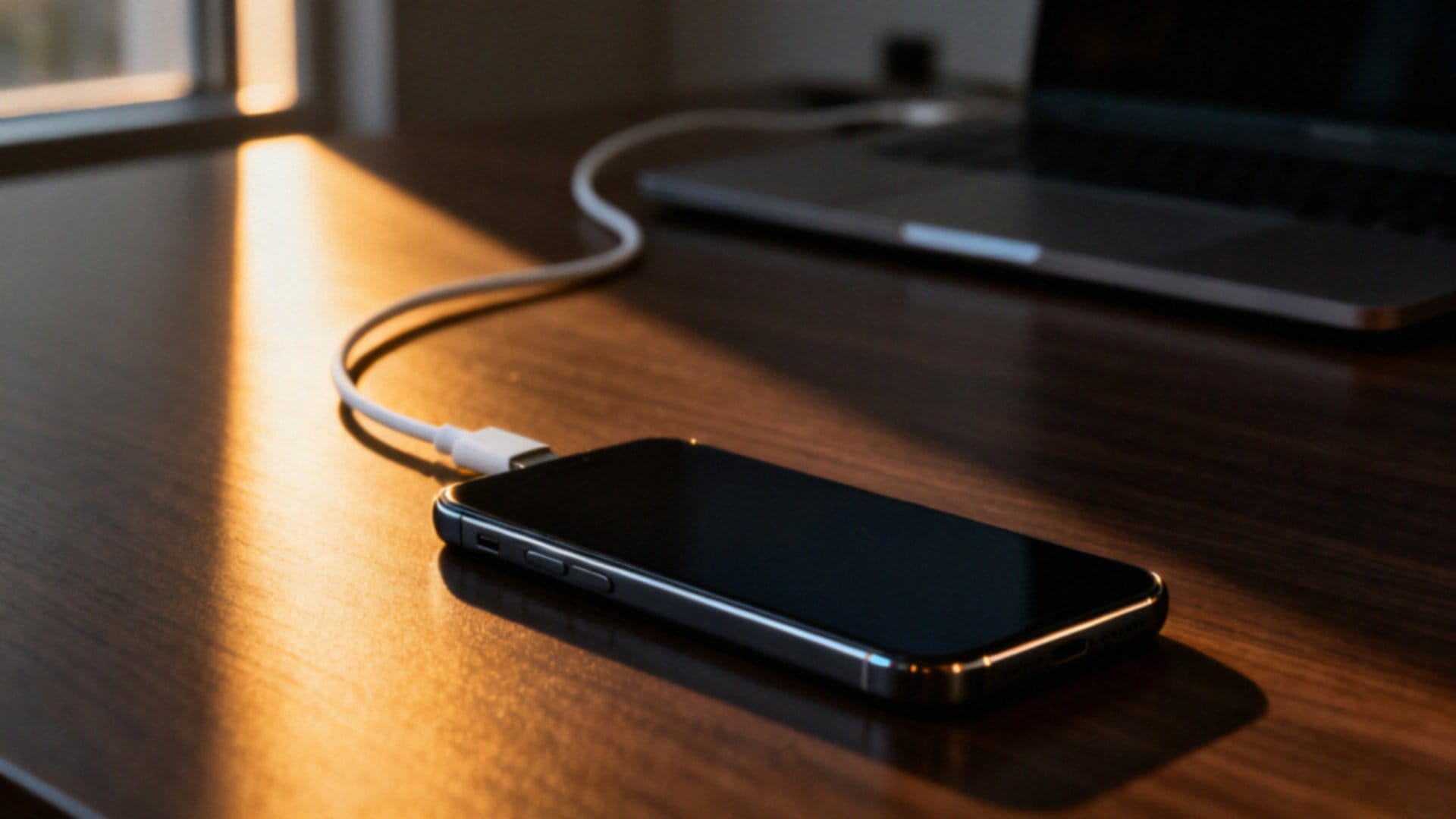
Resetowanie iPhone’a do ustawień fabrycznych przy pomocy komputera to skuteczny sposób, gdy ekran przestaje reagować lub klasyczne menu ustawień jest niedostępne. Zanim zaczniesz, zadbaj o:
- naładowanie telefonu,
- sprawny kabel USB.
Jeśli korzystasz z macOS w wersji Catalina lub nowszej, obsłużysz wszystko bezpośrednio przez Findera. Po podłączeniu urządzenia po prostu wybierz je na pasku bocznym i kliknij przycisk „Przywróć iPhone’a”. Użytkownicy komputerów z Windowsem lub starszymi systemami Apple powinni sięgnąć po klasycznego iTunesa. Zasada działania pozostaje identyczna: po wykryciu sprzętu wystarczy wybrać funkcję przywracania.
Co jednak zrobić, gdy komputer nie widzi telefonu? W takich sytuacjach niezbędne jest przejście w tryb odzyskiwania lub DFU. Choć sekwencja wymaganych przycisków różni się w zależności od modelu smartfona, po poprawnym wprowadzeniu go w tryb serwisowy komputer samodzielnie pobierze odpowiednie oprogramowanie, wyczyści pamięć i zainstaluje system od nowa. Często taka procedura rozwiązuje nie tylko problemy z działaniem urządzenia, ale również uciążliwe błędy występujące podczas aktualizacji.
Jeśli mimo wszystko pojawiają się problemy z komunikacją, zacznij od:
- wymiany przewodu na inny,
- podłączenia się do innego portu USB w komputerze.
Ważne też, aby zawsze dysponować najnowszą wersją iTunesa lub zaktualizowanym systemem macOS. Pamiętaj, że cała operacja wiąże się z bezpowrotnym usunięciem danych z urządzenia, dlatego regularne tworzenie kopii zapasowych jest absolutnie kluczowe. Po zakończeniu resetu iPhone uruchomi się jako nowy – wtedy zdecydujesz, czy chcesz skonfigurować go od zera, czy może wolisz odzyskać swoje pliki, korzystając z zachowanego backupu.
Jak wyzerować iPhone’a w zależności od modelu?
Procedura restartowania iPhone’a ewoluowała wraz z designem kolejnych generacji, co oznacza, że sposób wymuszenia ponownego uruchomienia zależy od konkretnego modelu. W przypadku posiadaczy iPhone’a 15, 14 i nowszych urządzeń pozbawionych przycisku Home, wystarczy:
- krótko nacisnąć i zwolnić klawisz zwiększania głośności,
- powtórzyć to samo z przyciskiem głośności w dół,
- następnie przytrzymać przycisk boczny, aż na wyświetlaczu rozbłyśnie logo Apple.
Nieco inaczej wygląda ta kwestia w starszych sprzętach. Jeśli korzystasz z iPhone’a 6s lub pierwszej generacji SE, musisz jednocześnie:
- przytrzymać przycisk Home oraz przycisk boczny lub górny.
Z kolei użytkownicy iPhone’a 7 powinni sięgnąć po kombinację:
- przycisku zmniejszania głośności oraz bocznego wyłącznika.
O ile standardowy soft reset pozostaje uniwersalną metodą dla każdego smartfona z Cupertino, o tyle wywołanie suwaka „wyłącz” zależy od obecności modułu Face ID. W sytuacjach awaryjnych, gdy konieczne jest przejście w tryb odzyskiwania, najnowsze modele – jak seria 15 – wymagają podłączenia telefonu kablem do komputera. Po połączeniu wystarczy wykonać sekwencję przycisków głośności, a następnie przytrzymać boczny włącznik do momentu pojawienia się ikony komputera na ekranie. Znajomość tych różnic jest kluczowa; pomyłka w sekwencji może skutecznie zablokować próbę naprawy. Zawsze warto rzucić okiem na oficjalną stronę wsparcia Apple, aby upewnić się, że przeprowadzana operacja jest bezpieczna i w pełni dopasowana do specyfikacji posiadanego urządzenia.
Jak przygotować iPhone’a do sprzedaży?
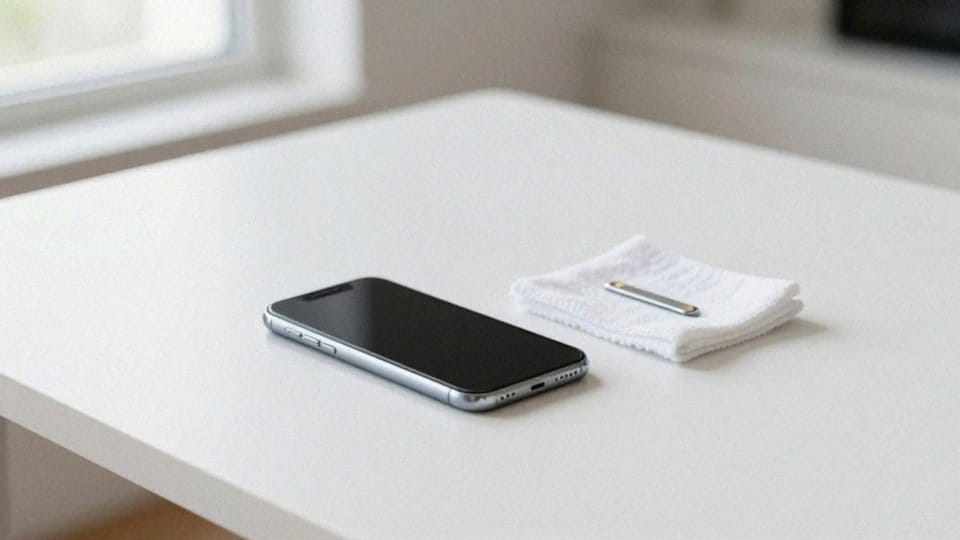
Przygotowanie iPhone’a do sprzedaży to coś więcej niż zwykłe kasowanie plików. Aby nowy właściciel mógł bez przeszkód korzystać z urządzenia, musisz najpierw zerwać wszelkie cyfrowe więzi z ekosystemem Apple. Zacznij od:
- rozparowania Apple Watcha,
- usunięcia zbędnych sprzętów z listy Bluetooth,
- wylogowania się z Apple ID w ustawieniach iCloud.
Najważniejszym krokiem jest wylogowanie się z Apple ID, co ostatecznie dezaktywuje blokadę aktywacyjną oraz funkcję „Znajdź mój iPhone”. Ten prosty zabieg nie tylko chroni Twoje dane, ale otwiera furtkę do pełnej konfiguracji telefonu przez kolejnego użytkownika. Pamiętaj również o cyfrowej stronie usługi komórkowej. Jeśli korzystasz z eSIM, usuń profil w zakładce „Sieć komórkowa” lub w razie potrzeby skontaktuj się z operatorem, aby dezaktywować plan.
Gdy już uwolnisz urządzenie od swoich kont, wykonaj pełny reset do ustawień fabrycznych poprzez opcję wymazania zawartości. To sprawi, że system powróci do swojego pierwotnego stanu. Na samym końcu zadbaj o fizyczny aspekt sprzętu. Wyjmij kartę SIM, przetrzyj ekran i obudowę, a jeśli posiadasz oryginalne pudełko oraz akcesoria, koniecznie dołącz je do kompletu – to znacznie podnosi wartość oferty.
Upewnij się, że po włączeniu telefonu wita Cię ekran z napisem „Witaj” w różnych językach. To ostateczny dowód na to, że proces się powiódł i Twój smartfon jest gotowy, by służyć komuś innemu.