
Spis treści
Dlaczego Wi-Fi w telefonie działa wolno?
| Przyczyna | Opis problemu | Potencjalne rozwiązanie |
|---|---|---|
| Słaby zasięg internetu | Telefon znajduje się daleko od routera lub sygnał jest słaby | Zresetowanie ustawień sieciowych |
| Zbyt wiele urządzeń w sieci | Wiele urządzeń korzysta z tej samej sieci Wi-Fi | Odłączenie zbędnych urządzeń |
| Problemy z przeglądarką | Awarie wtyczek lub zapełniona pamięć podręczna | Wyczyszczenie pamięci podręcznej |
| Zbyt wiele otwartych aplikacji | Wiele aplikacji działa w tle, obciążając system | Zamknięcie nieużywanych aplikacji |
| Problemy z routerem | Router ma problem, co wpływa na szybkość sieci | Restart routera |
Problemy z jakością sygnału zazwyczaj mają swoje źródło w barierach architektonicznych. Grube, żelbetowe ściany oraz metalowe elementy konstrukcyjne budynku skutecznie tłumią fale radiowe, ograniczając tym samym zasięg domowej sieci. Co więcej, w pasmie 5 GHz wydajność połączenia zauważalnie słabnie, jeśli oddalimy się od routera na więcej niż dziesięć metrów.
Wydolność routera spada również wtedy, gdy do sieci podłączymy zbyt wiele odbiorników jednocześnie, co wymusza podział dostępnego pasma i drastycznie ogranicza transfer danych przydzielany dla poszczególnych użytkowników. Nie bez znaczenia pozostają zakłócenia zewnętrzne; urządzenia typu mikrofalówki czy akcesoria Bluetooth często rywalizują o przestrzeń w popularnym paśmie 2,4 GHz, powodując niestabilność połączenia.
Czasem winę ponosi jednak nie środowisko, a błędy w konfiguracji DNS lub po prostu przestarzałe oprogramowanie sprzętowe routera. Gdy nasz telefon wykryje słabą jakość sygnału, automatycznie redukuje prędkość transmisji, starając się za wszelką cenę utrzymać stabilną komunikację.
Jeśli chcesz szybko zweryfikować, gdzie leży przyczyna awarii, wykonaj test prędkości bezpośrednio przy routerze. Jeśli wynik w pobliżu źródła będzie satysfakcjonujący, zyskasz pewność, że moduł sieciowy w Twoim telefonie jest w pełni sprawny, a problem dotyczy jedynie rozchodzenia się sygnału w pomieszczeniu.
Czy problem leży po stronie routera?
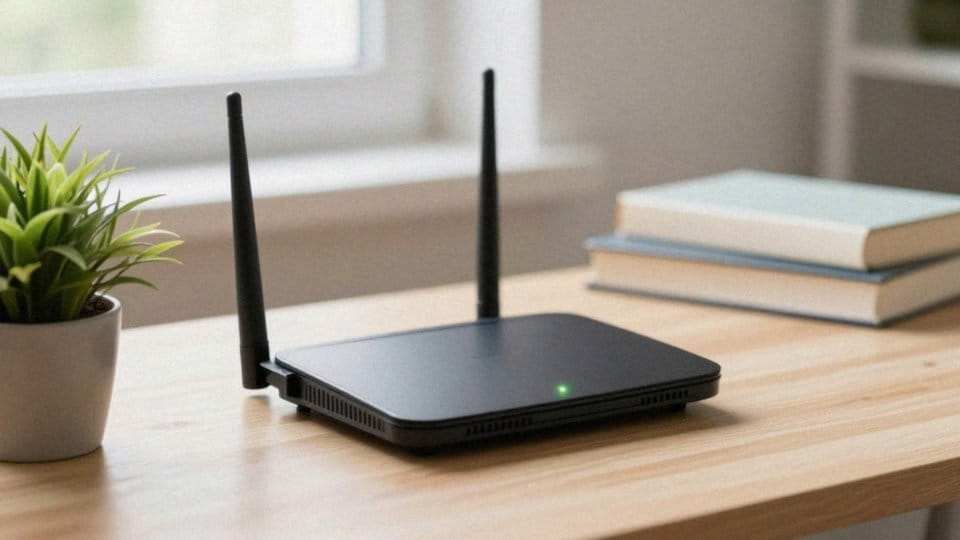
Kłopoty z routerem zazwyczaj skutkują niestabilnym łączem, co jest szczególnie odczuwalne, gdy z sieci korzysta kilka sprzętów naraz. Najlepiej zacząć od szybkiego restartu, który często pozwala pozbyć się drobnych błędów w pamięci podręcznej.
Zauważasz niską prędkość internetu mimo pełnego zasięgu? To znak, że warto przyjrzeć się ustawieniom Wi-Fi. Częstym rozwiązaniem jest:
- zmiana kanału transmisji, co pomaga uniknąć nakładania się sygnałów z sieci sąsiadów,
- przełączenie się na częstotliwość 5 GHz, aby uniknąć zakłóceń,
- regularne aktualizowanie oprogramowania routera, co naprawia błędy w przesyłaniu pakietów danych,
- sprawdzenie konfiguracji SSID, co zapewnia lepszą stabilność między punktem dostępowym a telefonem.
Jeśli mimo tych zabiegów zasięg w domu wciąż pozostawia wiele do życzenia, pomyśl o:
- zmianie lokalizacji urządzenia na bardziej centralną,
- inwestycji w solidny wzmacniacz sygnału.
W ostateczności, gdy domowe sposoby zawiodą, być może przyczyną problemów jest błędna konfiguracja usług bezpośrednio u Twojego dostawcy internetu.
Dlaczego aplikacje działają wolno przez Wi‑Fi?
Jeśli zauważasz, że aplikacje na Twoim telefonie zwalniają po włączeniu Wi-Fi, przyczyn może być całkiem sporo. Zazwyczaj winne są:
- nieprawidłowe ustawienia DNS,
- przeciążenie łącza,
- nadgorliwe firewalle blokujące dostęp do kluczowych portów,
- działające w tle złośliwe oprogramowanie,
- przepełniona pamięć podręczna urządzenia.
Gdy domownicy intensywnie korzystają z sieci lub pobierasz spore pliki, router może mieć problem z priorytetami, co przekłada się na wyraźne opóźnienia w przesyłaniu danych. Na początek dobrze jest wykonać szybki test prędkości łącza. Jeśli wyniki są niskie, spróbuj podmienić serwery DNS na ogólnodostępne, jak 8.8.8.8 czy 1.1.1.1 – często poprawia to wydajność routingu. Gdy problem nie ustępuje, sprawdź, czy inne urządzenia w tym samym Wi-Fi borykają się z podobnymi trudnościami. Jeśli kłopot dotyczy tylko Twojego telefonu, może pomóc aktualizacja systemu lub reinstalacja kłopotliwej aplikacji. Gdy mimo wszystko sieć zachowuje się niestabilnie, warto skontaktować się z dostawcą internetu. Ich technicy mogą zdalnie sprawdzić konfigurację routera i szybko rozwiązać przyczynę awarii.
Jak poprawić zasięg Wi‑Fi w telefonie?
Zacznij od pozbycia się przeszkód fizycznych, które często nieświadomie dławią zasięg Twojego telefonu. Czasem wystarczy zdjąć masywne, metalowe etui, by odblokować anteny urządzenia i natychmiast poprawić stabilność połączenia. Sporo zyskuje się też dzięki optymalnemu ustawieniu routera – skieruj jego anteny bezpośrednio w stronę miejsc, w których najczęściej przeglądasz sieć.
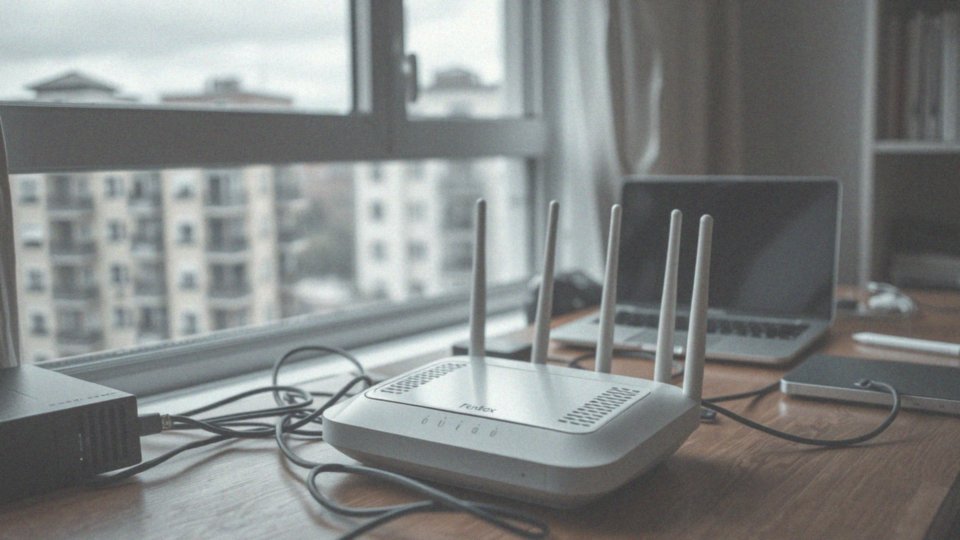
Jeśli w dalszych zakątkach mieszkania sygnał wciąż kuleje, przemyśl wybór pasma:
- Częstotliwość 5 GHz oferuje zawrotną prędkość na krótkim dystansie,
- natomiast 2,4 GHz lepiej radzi sobie z penetracją grubych ścian.
Warto też zajrzeć w głąb ustawień routera i przełączyć się na mniej zatłoczony kanał, aby uniknąć zakłóceń generowanych przez sieci sąsiadów. W obszernych domach jeden router to zazwyczaj za mało. W takich sytuacjach strzałem w dziesiątkę okazuje się montaż wzmacniacza sygnału, dodatkowego punktu dostępowego lub nowoczesnego systemu Mesh.
Gdy sieć pęka w szwach od liczby podłączonych gadżetów, wypróbuj funkcję QoS. Pozwoli Ci ona nadać najwyższy priorytet pakietom przesyłanym do Twojego smartfona, co znacząco wpłynie na płynność działania aplikacji. W razie dalszych problemów porównaj zasięg z innym telefonem w tym samym miejscu; jeśli drugie urządzenie działa bez zarzutu, prawdopodobnie winna jest specyficzna konfiguracja Twojego modelu.
Czy włączenie trybu samolotowego naprawi problem?
Szybkie włączenie i wyłączenie trybu samolotowego to sprawdzony sposób na błyskawiczne odświeżenie łączności w smartfonie. Procedura ta wymusza restart wszystkich interfejsów, w tym Wi-Fi, Bluetooth oraz transmisji danych, co zazwyczaj pozwala zażegnać przejściowe problemy z siecią. Niestety, ta sztuczka nie zawsze okazuje się skuteczna.
Gdy przyczyna tkwi w:
- niewłaściwej konfiguracji routera,
- silnych zakłóceniach sygnału,
- przeciążeniu łącza,
efekt będzie jedynie tymczasowy. Jeśli podstawowy reset nie przynosi rezultatów, warto sięgnąć po głębsze rozwiązanie i przywrócić ustawienia sieciowe w telefonie do stanu domyślnego. Gdy mimo tych działań internet nadal odmawia posłuszeństwa, warto upewnić się, czy problem nie leży po stronie operatora – szybki telefon do obsługi klienta pozwoli wyeliminować ewentualne awarie serwisowe.
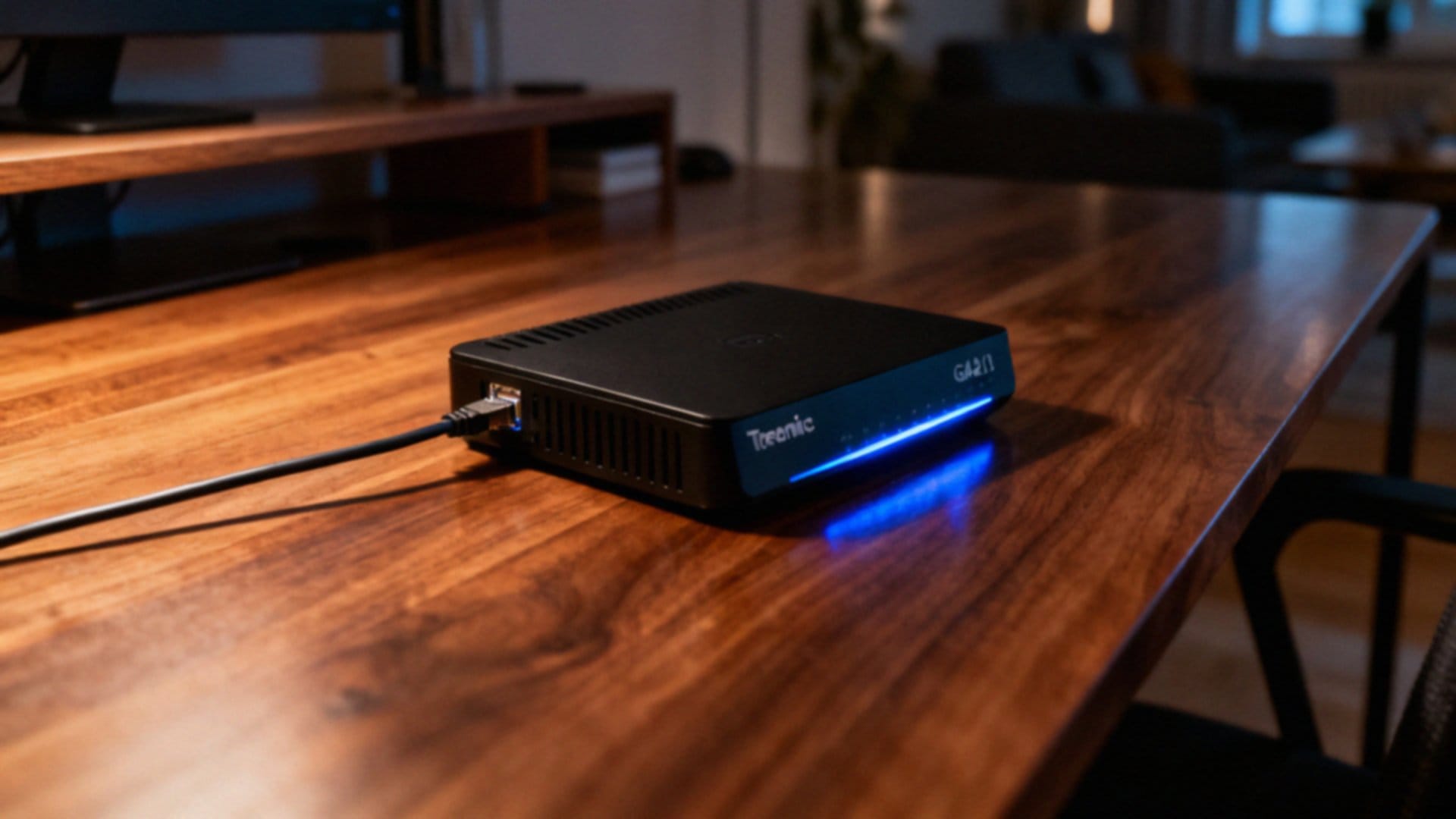
Przy ciągłych kłopotach z dostępem do sieci, dobrze jest też zweryfikować:
- poprawność wpisanego hasła,
- nazwę SSID,
co często umyka uwadze przy próbach nawiązania stabilnego połączenia.
Jak zresetować ustawienia sieciowe telefonu?
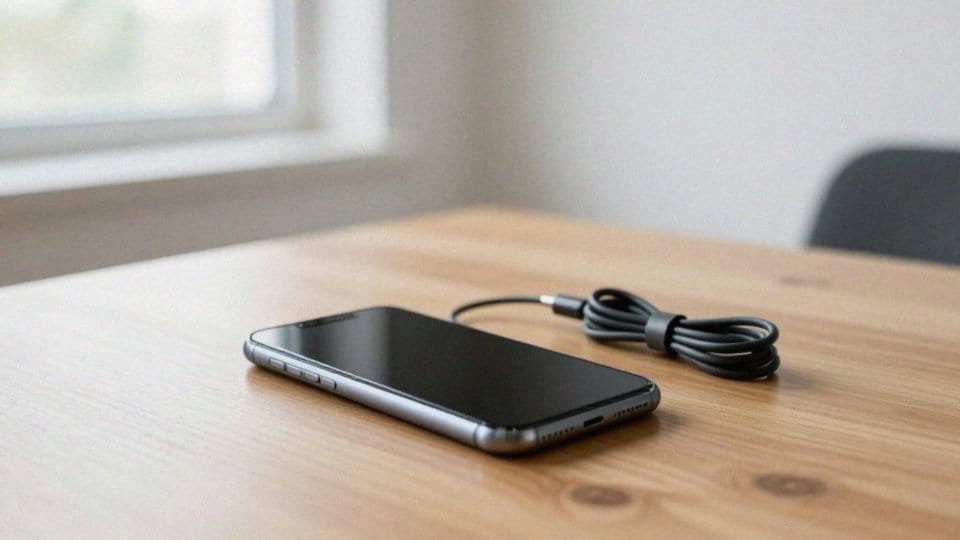
Zresetowanie ustawień sieciowych to sprawdzony sposób na przywrócenie domyślnej konfiguracji Wi-Fi, Bluetooth oraz transmisji danych. Operacja ta skutecznie czyści błędne wpisy DNS, niepotrzebne profile VPN czy zduplikowane parametry. Musisz jednak pamiętać, że po wykonaniu tej czynności telefon zapomni zapisane sieci bezprzewodowe – konieczne będzie ponowne wpisanie haseł.
Na smartfonach z Androidem odpowiednią sekcję odnajdziesz zazwyczaj w ścieżce:
- Ustawienia,
- System,
- Resetowanie,
- Resetuj ustawienia sieciowe.
W zależności od nakładki producenta nazwy te mogą się nieznacznie różnić. Użytkownicy iPhone’ów powinni natomiast wejść w:
- Ustawienia,
- Ogólne,
- Przenieś zawartość lub wyzeruj,
- Wyzeruj,
- Ustawienia sieciowe.
Po przywróceniu ustawień i obowiązkowym restarcie urządzenia sprawdź, czy połączenie z siecią powróciło do normy. Gdy problemy z internetem nadal występują, warto przyjrzeć się routerowi. Zweryfikuj poprawność identyfikatora SSID oraz kanału transmisji. Jeżeli sytuacja nie ulegnie poprawie, spróbuj uruchomić router ponownie lub skontaktuj się z dostawcą usług, aby wykluczyć ewentualną awarię po ich stronie.
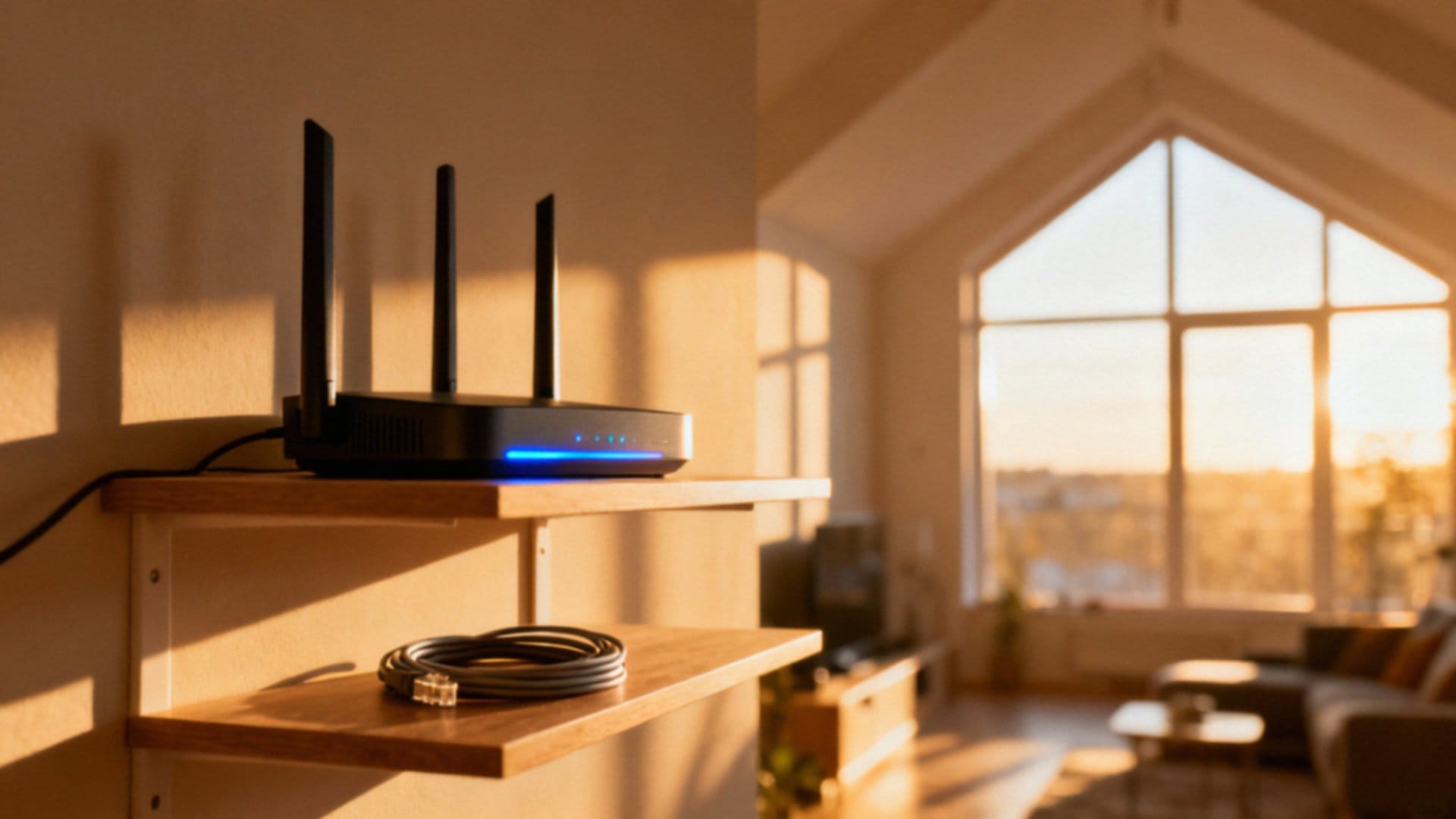
Jak naprawić wolne Wi‑Fi na Androidzie?
Jeśli zmagasz się z problemami z połączeniem internetowym na swoim Androidzie, na początek upewnij się, że zarówno system, jak i aplikacje są zaktualizowane do najnowszych wersji. Często to właśnie drobne poprawki od producenta eliminują irytujące błędy.
Jeśli to nie pomoże, spróbuj:
- zapomnieć sieć Wi-Fi w ustawieniach i połączyć się z nią ponownie, wpisując hasło od nowa,
- zmodyfikować ustawienia DNS, wpisując ręcznie adresy typu 1.1.1.1 lub 8.8.8.8,
- przeskanować telefon solidnym antywirusem,
- sprawdzić, czy problem występuje tylko na Twoim telefonie.
Jeśli inne urządzenia w domu działają bez zarzutu, prawdopodobnie przyczyną są konflikty wewnątrz Twojego systemu lub zbyt duża liczba pracujących w tle procesów. W krytycznych momentach spróbuj usunąć zbędne aplikacje i zamknąć programy intensywnie pobierające dane.
Gdy prędkość internetu wciąż rozczarowuje, przetestuj swoją kartę SIM w innym modelu telefonu. Jeśli problemy nadal nie minęły, prawdopodobnie czas zgłosić usterkę u operatora lub skonsultować się z dostawcą internetu, aby sprawdzić, czy konfiguracja routera nie wymaga ingerencji specjalisty.
Jak naprawić wolne Wi‑Fi na iPhonie?
Jeśli Twój iPhone nie radzi sobie najlepiej z prędkością Wi-Fi, zacznij od prostego triku: wyłącz i ponownie włącz moduł bezprzewodowy w ustawieniach. Kolejnym szybkim ruchem jest aktywacja trybu samolotowego na kilka sekund – to zazwyczaj zmusza system do odświeżenia połączenia. Gdy to nie przynosi spodziewanych efektów, po prostu uruchom telefon ponownie.
Nadal masz problem? Wejdź w ustawienia Wi-Fi i wybierz opcję „Zapomnij tę sieć”, a potem połącz się z nią od nowa, wpisując hasło. W przypadku, gdy kłopoty dotyczą każdej sieci, warto rozważyć twardy reset ustawień sieciowych, który znajdziesz w zakładce Ogólne. Pamiętaj jednak, że ten krok wyczyści wszystkie Twoje zapisane punkty dostępowe.
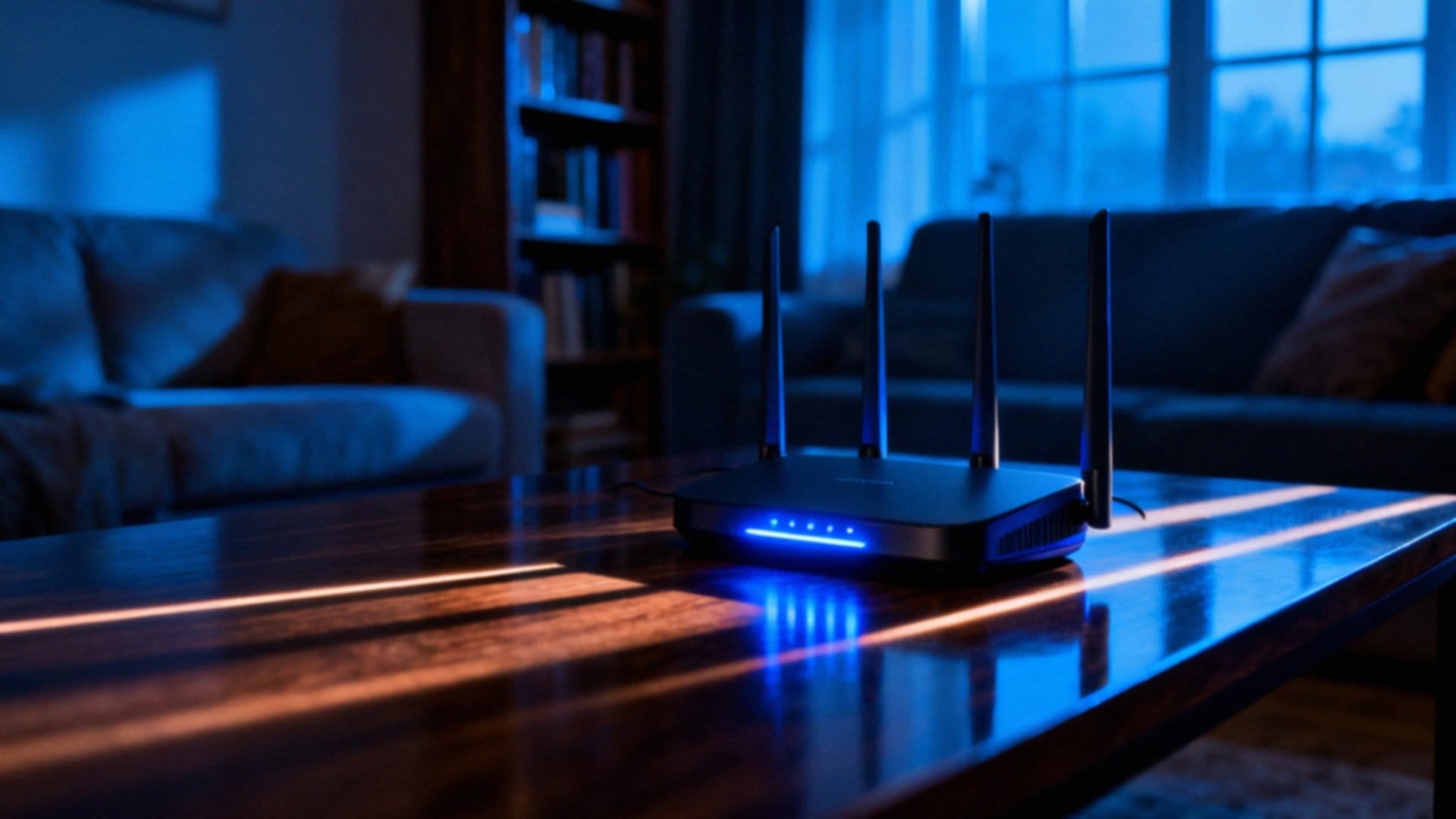
Warto też zajrzeć do aktualizacji systemu iOS, gdyż producent często wypuszcza poprawki naprawiające błędy komunikacji. Czasami przyczyna bywa trywialna – sprawdź, czy etui nie ogranicza pracy anten. Ściągnij pokrowiec i zobacz, czy jakość sygnału się poprawiła.
Jeśli internet wciąż jest powolny, być może przyczyną jest aplikacja działająca niepotrzebnie w tle. Dla pewności sprawdź też, jak sieć działa przy wykorzystaniu danych komórkowych; jeśli tam wszystko gra, winowajcą może być router. W takim scenariuszu rozwiązaniem bywa montaż wzmacniacza sygnału lub zmiana ustawień samego urządzenia nadawczego.
Ostatecznie, gdy nic nie pomaga, najlepszym wyjściem będzie kontakt z pomocą techniczną lub wizyta w autoryzowanym serwisie.