
Spis treści
Co zrobić gdy mam słaby internet?
Jeśli zauważysz, że Twój internet działa wolniej niż zazwyczaj, zacznij od ustalenia, czy problem dotyczy tylko jednego urządzenia, czy całego gospodarstwa domowego. Najlepiej przeprowadzić szybki test prędkości na kilku różnych sprzętach – korzystając zarówno z połączenia Wi-Fi, jak i fizycznego kabla sieciowego.
Często banalny restart modemu oraz routera pozwala wyeliminować drobne błędy systemowe i przywraca stabilne transfery. Warto również zajrzeć do umowy z dostawcą, aby upewnić się, że nie wyczerpałeś limitu danych, po przekroczeniu którego prędkość zostaje radykalnie ograniczona.
Zwróć uwagę na to, gdzie przebywasz podczas korzystania z sieci: jeżeli w pobliżu routera prędkość wyraźnie wzrasta, prawdopodobnie problem leży w słabym zasięgu Wi-Fi, a nie w samej infrastrukturze operatora.
Jeśli powyższe kroki nie przynoszą poprawy, przejrzyj stan okablowania i sprawdź, czy w Twojej okolicy nie występuje szersza awaria. Gdy domowa diagnostyka zawiedzie, skontaktuj się ze wsparciem technicznym, przekazując im wyniki swoich testów.
Pamiętaj, że w miejscach ze słabszą infrastrukturą przewodową ciekawą alternatywą może być szybki internet LTE lub 5G, a w skrajnych przypadkach – technologia satelitarna.
Jak zdiagnozować przyczyny wolnego internetu?
| Przyczyna | Opis / Skutek |
|---|---|
| Brak aktualnej umowy z operatorem | Nieaktualizowane warunki umowy mogą wpływać na prędkość Internetu |
| Zbyt duże przeciążenie internetu | Wielu użytkowników korzysta z sieci jednocześnie |
| Wirusy | Złośliwe oprogramowanie może powodować spowolnienie internetu |
| Brak konfiguracji routera | Nieprawidłowa konfiguracja routera może prowadzić do problemów z prędkością |
| Zużycie danych pakietowych | Szybkie zużycie danych pakietowych może prowadzić do problemów z prędkością |
| Niewłaściwa lokalizacja routera | Router powinien być ustawiony w odpowiednim miejscu |
Jeśli Twój internet działa wolniej niż zazwyczaj, warto najpierw poszukać przyczyny samodzielnie. Zacznij od wykonania testu prędkości, np. przez Speedtest, co pozwoli ocenić realne parametry łącza. Często problem leży w:
- zbyt dużej liczbie urządzeń korzystających z sieci w tym samym czasie,
- aplikacjach pobierających aktualizacje,
- tworzeniu kopii zapasowych,
- odtwarzaniu treści w wysokiej rozdzielczości.
Te czynniki mogą skutecznie zapychać pasmo. Zadbaj też o stan techniczny domowej sieci. Przegrzany router potrafi drastycznie obniżyć wydajność, dlatego upewnij się, że ma zapewnioną odpowiednią cyrkulację powietrza. Warto również:
- zweryfikować stan kabli,
- zaktualizować oprogramowanie routera,
- zaktualizować sterowniki karty sieciowej w komputerze.
Czasem wystarczy prosta zmiana kanału Wi-Fi, by pozbyć się zakłóceń generowanych przez sąsiednie sieci. Nie zapominaj o bezpieczeństwie. Wirusy, trojany czy złośliwe oprogramowanie typu spyware potrafią działać w ukryciu, obciążając łącze przesyłanymi danymi, więc regularne skanowanie systemu antywirusem to podstawa. Zajrzyj też w logi routera, by sprawdzić, czy nikt niepożądany nie korzysta z Twojego Wi-Fi. Jeśli wyeliminujesz już wszystkie błędy konfiguracyjne, a internet nadal zwalnia, przyczyną może być:
- awaria po stronie operatora,
- ograniczenia Twojej umowy.
W takich sytuacjach najlepiej wykonać kilka pomiarów w ciągu dnia, co pomoże ustalić, czy problem stanowi stała usterka, czy jedynie chwilowe przeciążenie infrastruktury dostawcy.
Jak wykonać test prędkości łącza?
Przygotowanie do rzetelnego testu prędkości łącza to klucz do uzyskania miarodajnych wyników. Zacznij od:
- wyłączenia zbędnych programów i otwartych kart w przeglądarce, które niepotrzebnie zużywają transfer,
- odłączenia innych urządzeń korzystających z Wi-Fi,
- zrezygnowania z połączenia bezprzewodowego na rzecz kabla Ethernet wpiętego bezpośrednio do routera – to eliminuje ewentualne zakłócenia sygnału radiowego.
Skorzystaj z renomowanego narzędzia pomiarowego, nie ograniczając się do jednej próby. Wykonanie kilku testów o różnych porach dnia – od poranka po wieczór – pozwoli wykluczyć chwilowe przeciążenia sieci u dostawcy. Uzyskane cyfry skonfrontuj z zapisami w swojej umowie. Jeśli zauważysz dużą rozbieżność między wynikami na kablu a tymi przez Wi-Fi, może to sugerować nieprawidłową konfigurację routera lub problemy z zasięgiem. W sytuacji, gdy pomiar przewodowy konsekwentnie wskazuje wartości znacznie niższe od obiecanych, warto zachować te wyniki. Będą one Twoim najważniejszym argumentem w przypadku składania reklamacji u operatora.
Czy aplikacje i wirusy zwalniają internet?
Zarówno popularne aplikacje, jak i złośliwe skrypty potrafią skutecznie zakłócić stabilność Twojego łącza. Często to właśnie programy startujące wraz z systemem – takie jak chmury, usługi synchronizacji czy automatyczne aktualizatory – odpowiadają za największe zużycie danych, co w efekcie drastycznie obniża prędkość transferu. Z kolei zainfekowane systemy, dręczone przez trojany czy spyware, potrafią niezauważenie przesyłać informacje na zewnętrzne serwery, wykorzystując przy tym Twoje zasoby sieciowe. Jeśli zauważasz nagłe spadki mocy lub niepokojącą aktywność połączeń wychodzących, może to być wyraźny sygnał obecności intruza.
Aby odzyskać pełną kontrolę nad siecią, zacznij od:
- dokładnego przeskanowania komputera sprawdzonym pakietem antywirusowym,
- skonfigurowania firewall lub skorzystania z rozwiązań typu CyberTarcza, które skutecznie odcinają niechciany ruch,
- comiesięcznego porządkowania autostartu oraz usuwania zbędnych aplikacji, które niepotrzebnie obciążają łącze w tle,
- regularnego czyszczenia plików tymczasowych w przeglądarce,
- aktualizacji sterowników karty sieciowej.
Gdy podejrzewasz obecność uporczywego adware, sięgnij po dedykowane narzędzia do usuwania złośliwego kodu. Jeśli jednak mimo tych starań sieć wciąż działa wolno, być może nadszedł czas na przywrócenie systemu do ustawień fabrycznych lub skonsultowanie problemu z informatykiem.
Jak zresetować i skonfigurować router?
Zanim zaczniesz grzebać w zaawansowanych funkcjach routera, zacznij od prostego restartu. Odłącz zasilanie na niespełna pół minuty. Jeśli to nie poprawi działania sieci, przywróć ustawienia fabryczne przy użyciu dedykowanego przycisku na obudowie. Pamiętaj jednak, że ten krok całkowicie skasuje zapisaną konfigurację. Wszystkie dalsze ustawienia wprowadzaj z poziomu panelu administracyjnego w przeglądarce.
Na starcie warto zaktualizować firmware, co znacząco wpłynie na bezpieczeństwo i stabilność łącza. Równie ważne jest zabezpieczenie dostępu poprzez:
- zmianę fabrycznego hasła,
- odpowiednią konfigurację firewalla.
Dążąc do uzyskania optymalnej jakości sygnału Wi-Fi, rozejrzyj się za mniej zatłoczonym kanałem radiowym. Wybierz:
- pasmo 2,4 GHz, jeśli zależy Ci na lepszym zasięgu przez ściany,
- 5 GHz, gdy priorytetem jest prędkość przesyłu danych.
W przypadku urządzeń obsługujących nowsze standardy upewnij się, że sieć została poprawnie skonfigurowana. Warto również uruchomić funkcję QoS, która nada priorytety najważniejszym pakietom, zapobiegając skutecznie zatorom sieciowym. Najstabilniejsze połączenie dla domowego biura czy konsoli zawsze uzyskasz dzięki kablowi Ethernet. Niezbędne jest także regularne dbanie o aktualność sterowników kart sieciowych na wszystkich podłączonych komputerach.
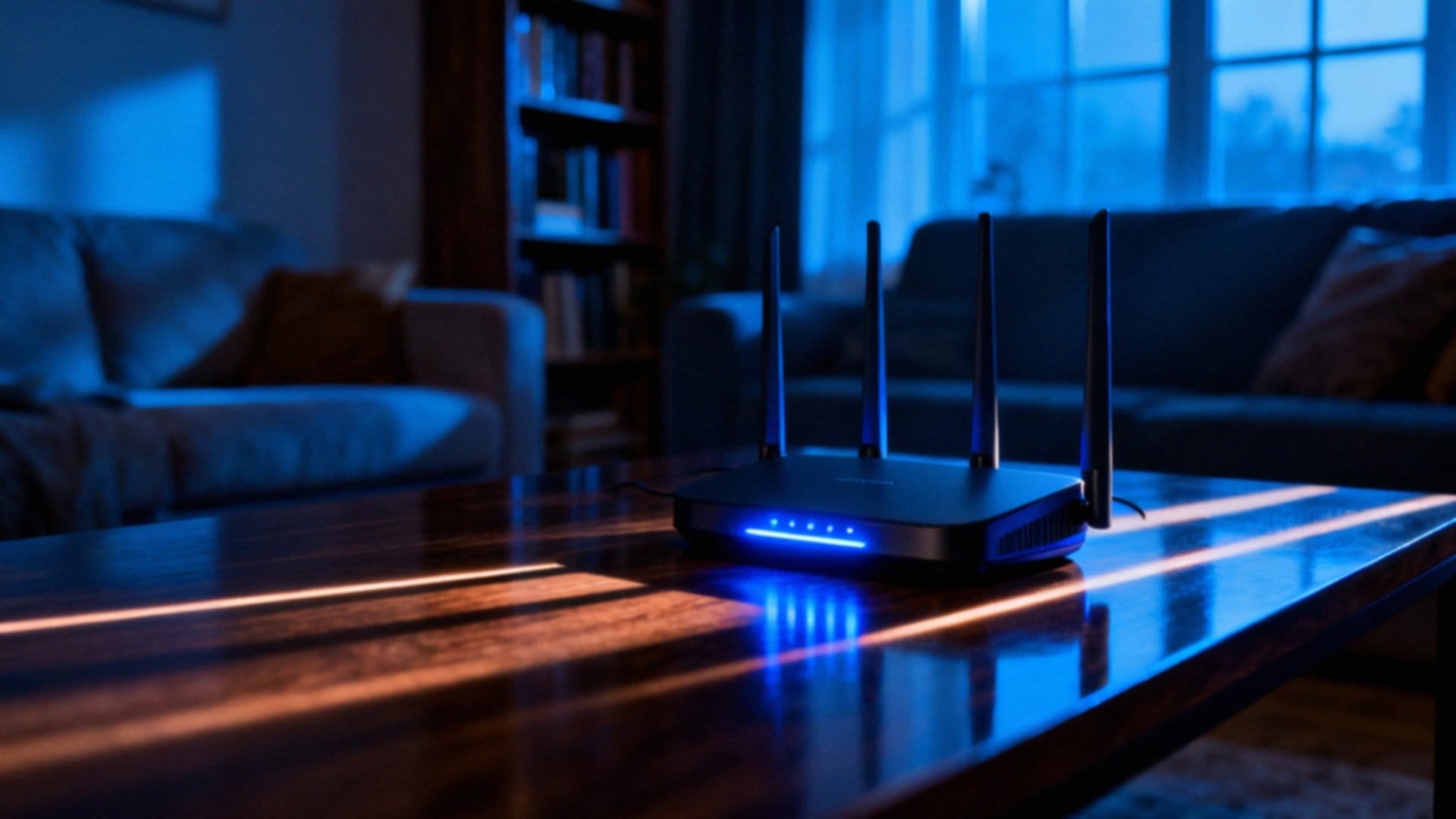
Jeśli obecny sprzęt mimo starań pracuje nieefektywnie, wymiana na nowszy model może okazać się nieunikniona – nowocześniejsze routery oferują znacznie lepsze zarządzanie ruchem oraz bardziej rozbudowane mechanizmy ochrony. Na koniec wypracuj nawyk przeglądania logów systemowych; pozwolą Ci one błyskawicznie reagować na wszelkie niepokojące objawy czy nietypowe zachowania sieci.
Jak poprawić zasięg i sygnał Wi-Fi?
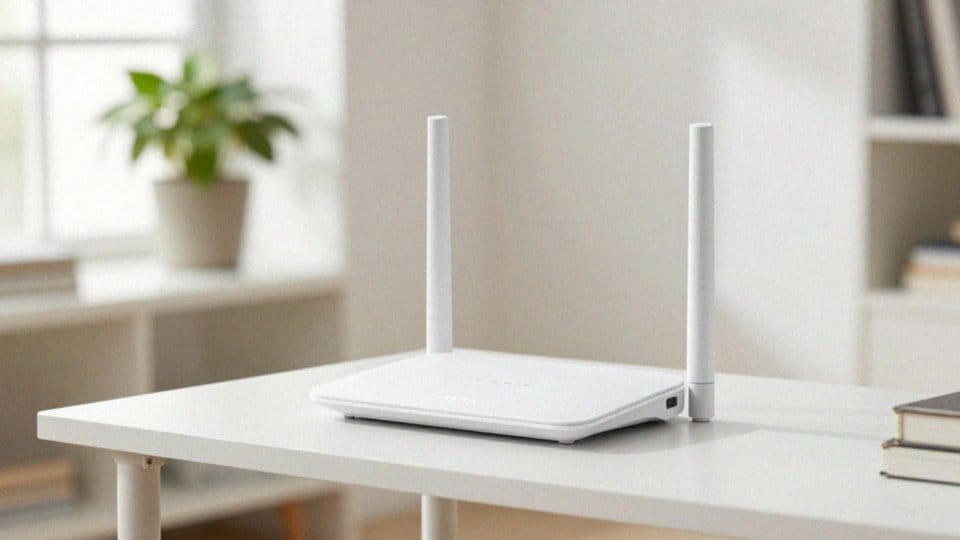
Właściwe usytuowanie routera to fundament stabilnego Wi-Fi. Najlepiej sprawdzi się centralnie położone, nieco podwyższone miejsce, z dala od metalowych konstrukcji czy ścian nośnych. Unikaj sąsiedztwa urządzeń elektronicznych, chociażby mikrofalówki, ponieważ generują one zakłócenia utrudniające przesył danych.
Jeśli w oddalonych zakamarkach mieszkania zasięg kuleje, zainwestuj w:
- system mesh, który stworzy spójną sieć w całym budynku,
- tradycyjny wzmacniacz sygnału.
Warto też zajrzeć w ustawienia routera i ręcznie wybrać kanał. Pozwoli to ominąć tłok w paśmie 2,4 GHz, gdzie sieci sąsiadów często wchodzą sobie w drogę. Z kolei szybsze pasmo 5 GHz zarezerwuj dla wymagającego sprzętu, jak:
- telewizory,
- laptopy.
Dla urządzeń, od których oczekujesz najwyższej niezawodności, np.:
- peceta,
- konsoli do gier,
najlepszym rozwiązaniem pozostaje klasyczny kabel Ethernet. Eliminacja sygnału bezprzewodowego to gwarancja braku lagów i stabilnego transferu. Pamiętaj też o drobnej konserwacji – kurz osadzający się wewnątrz obudowy sprzyja przegrzewaniu, co negatywnie wpływa na zasięg.
Gdy domowe sposoby okazują się niewystarczające, w ostateczności możesz skierować się ku:
- technologii 5G,
- łączom satelitarnym.
Nie zapomnij też o okresowych testach prędkości, które pomogą Ci szybko namierzyć martwe strefy w domu i precyzyjnie poprawić jakość połączenia.
Kiedy skontaktować się z dostawcą?
Jeśli wyniki Twoich testów prędkości odbiegają od założeń umowy, nie zwlekaj – skontaktuj się z dostawcą. Powinieneś to zrobić również w przypadku:
- awarii,
- braku sygnału u sąsiadów,
- podejrzenia, że doszło do fizycznego uszkodzenia infrastruktury.
Gdy wyczerpiesz limit danych w taryfie, rozmowa z operatorem pomoże Ci szybko sprawdzić aktualny status usług. Przygotowując zgłoszenie, postaw na konkrety. Załącz wyniki Speed Testów, uwzględniając:
- czas pomiaru,
- prędkość pobierania i wysyłania,
- ping.
Warto też opisać, co już zrobiłeś, by rozwiązać problem:
- czy resetowałeś router,
- sprawdzałeś łącze kablem Ethernet,
- weryfikowałeś stan przewodów,
- aktualizowałeś oprogramowanie sprzętowe?
Podając konsultantowi numer umowy, dokładną lokalizację oraz szczegóły dotyczące przerw w dostępie, znacząco przyspieszysz proces diagnostyki. Dzięki Twoim informacjom dostawca może potwierdzić awarię, wykonać zdalną naprawę lub zaplanować wizytę serwisanta. Czasami rozwiązaniem jest po prostu zmiana planu taryfowego lub przesiadka na szybszy światłowód, jeśli obecna infrastruktura nie domaga. Pamiętaj, że kontakt z infolinią to konieczność także wtedy, gdy mimo poprawnej konfiguracji sprzętu i braku wirusów, sieć wciąż nie działa tak, jak powinna.