
Spis treści
Jak płacić iPhonem krok po kroku?
Płacenie zbliżeniowe iPhonem to czysta wygoda. Jeśli korzystasz z modelu wyposażonego w Face ID, wystarczy dwukrotne kliknięcie bocznego przycisku. Właściciele starszych urządzeń z Touch ID po prostu przykładają palec do czytnika. Gdy tylko przejdziesz autoryzację biometryczną, system sam sięgnie po Twoją kartę domyślną. Cała procedura jest błyskawiczna: wystarczy zbliżyć górną część smartfona do terminala z obsługą NFC.
Urządzenia szybko się ze sobą komunikują, a o sukcesie transakcji poinformuje Cię charakterystyczny sygnał dźwiękowy oraz zielony „ptaszek” na wyświetlaczu. Warto pamiętać, że mobilne płatności podlegają limitom Twojego banku oraz konkretnej karty. Jeśli terminal odrzuci transakcję, nie panikuj – często wystarczy wpisanie kodu PIN na klawiaturze urządzenia lub szybka weryfikacja w aplikacji bankowej. Dzięki tym rozwiązaniom codzienne zakupy stają się nie tylko bezpieczne, ale przede wszystkim niezwykle komfortowe.
Jak dodać kartę do Portfela na iPhonie?
Wszystko zaczyna się od otwarcia aplikacji Wallet na Twoim iPhonie. Po prostu kliknij ikonę plusa, by rozpocząć dodawanie karty płatniczej. Dane możesz wpisać ręcznie albo skorzystać z wbudowanej kamery, która błyskawicznie zeskanuje numer oraz datę ważności.
Czasami banki wymagają dodatkowego potwierdzenia tożsamości bezpośrednio w ich własnej aplikacji mobilnej. Jeśli nie masz takiej możliwości, z pomocą przychodzi:
- kod SMS,
- szybka weryfikacja przez infolinię.
Gdy tylko system zweryfikuje Twoje dane, karta od razu staje się gotowa do użycia. W aplikacji możesz trzymać kilka różnych kart, wskazując jedną z nich jako główną, używaną domyślnie przy każdym zbliżeniu telefonu do terminala. Jeśli z czasem uznasz, że chcesz płacić inną kartą, wystarczy przytrzymać jej ikonę i przeciągnąć na sam przód stosu w Wallet. To naprawdę proste.
Jak rozwiązać problemy z dodaniem karty?
Problemy z dodaniem karty płatniczej często wynikają z drobnych ograniczeń technicznych lub nieodpowiedniej konfiguracji urządzenia. Jeśli korzystasz z iPhone’a, zacznij od aktualizacji systemu do najnowszej wersji iOS. Kluczowe jest również, aby region ustawiony w telefonie był zgodny z krajem, w którym wydano Twoją kartę. Gdy napotkasz trudności w aplikacji Wallet, przejdź przez poniższą listę kontrolną:
- upewnij się, że masz stabilny dostęp do sieci, ponieważ weryfikacja bankowa wymaga aktywnego połączenia z internetem,
- sprawdź, czy Twój wydawca karty współpracuje z Apple Pay,
- dokładnie zweryfikuj numer karty, datę ważności oraz kod CVV,
- upewnij się, że karta jest aktywna i nie posiada blokad uniemożliwiających płatności mobilne,
- przy błędach autoryzacji bank może wymagać dodatkowego potwierdzenia tożsamości – najczęściej poprzez kod SMS lub własną aplikację mobilną,
- jeśli metoda ta nie przynosi rezultatu, spróbuj usunąć kartę z Portfela i dodać ją od nowa,
- czasami nawet zwykły restart telefonu potrafi rozwiązać chwilowe problemy systemowe.
W sytuacjach, gdy mimo podjętych kroków usługa nadal nie działa, zadzwoń na infolinię swojego banku, aby upewnić się, że płatności mobilne są odblokowane dla Twojego produktu. Pamiętaj, że w trosce o bezpieczeństwo transakcji, banki mogą czasowo wstrzymać proces dodawania karty, jeśli system wykryje niepewne lub publiczne połączenie sieciowe.
Jak płacić iPhonem przy terminalu zbliżeniowym?
Zanim przyłożysz telefon do terminala, upewnij się, że obsługuje on płatności zbliżeniowe – poznasz to po charakterystycznej ikonie fal radiowych. Sam proces wymaga jednak potwierdzenia Twojej tożsamości. Jeśli korzystasz z modelu z Face ID, dwukrotnie naciśnij boczny przycisk i spójrz na ekran bądź wpisz kod blokady. W starszych urządzeniach wyposażonych w Touch ID wystarczy zwykłe przyłożenie palca do czytnika.
Domyślnie system wybierze kartę przypisaną do portfela, ale w razie potrzeby możesz szybko wskazać inną, stukając w odpowiednią ikonę. Gdy będziesz gotowy, przybliż górną krawędź smartfona do czytnika. Wbudowany moduł NFC nawiąże bezpieczne połączenie, a dzięki zaawansowanej tokenizacji terminal nigdy nie pozna właściwego numeru Twojej karty – otrzyma jedynie unikalny numer urządzenia. To rozwiązanie znacznie podnosi poziom bezpieczeństwa zakupów.
Gdy transakcja dobiegnie końca, na ekranie zobaczysz napis „Gotowe” oraz zielony znacznik. Twój iPhone zachowuje się w tym momencie dokładnie tak, jak fizyczna karta płatnicza, co przy okazji ułatwia ewentualne zwroty towarów w sklepie. Pamiętaj, że ta metoda zadziała wszędzie tam, gdzie terminale wspierają standard zbliżeniowy.
Jak płacić iPhonem w internecie?
Płacenie za zakupy w sieci przy użyciu Apple Pay to kwintesencja prostoty. Zapomnij o każdorazowym przeklepywaniu danych z karty – gdy wybierzesz tę opcję w aplikacji czy przeglądarce Safari, system samodzielnie uzupełni niezbędne informacje oraz adres dostawy, sprawiając, że zakupy kończą się błyskawicznie.
Po wybraniu tej metody, urządzenie poprosi Cię jedynie o szybką autoryzację. Możesz to zrobić bez trudu, używając:
- Face ID,
- Touch ID,
- lub po prostu wpisując kod blokady swojego iPhone’a.
Co więcej, dzięki zastosowaniu bezpiecznej tokenizacji, numer Twojej karty pozostaje ukryty przed sprzedawcą, co stanowi dodatkową tarczę dla Twoich finansów. Rozwiązanie to sprawdza się doskonale również podczas korzystania z komputera Mac, gdzie rolę „pilota” transakcji przejmuje iPhone albo Apple Watch. Cały proces jest w pełni szyfrowany, więc możesz cieszyć się wygodą zakupów bez najmniejszych obaw o bezpieczeństwo swoich wrażliwych danych.
Jak potwierdzać transakcje biometrią lub kodem?
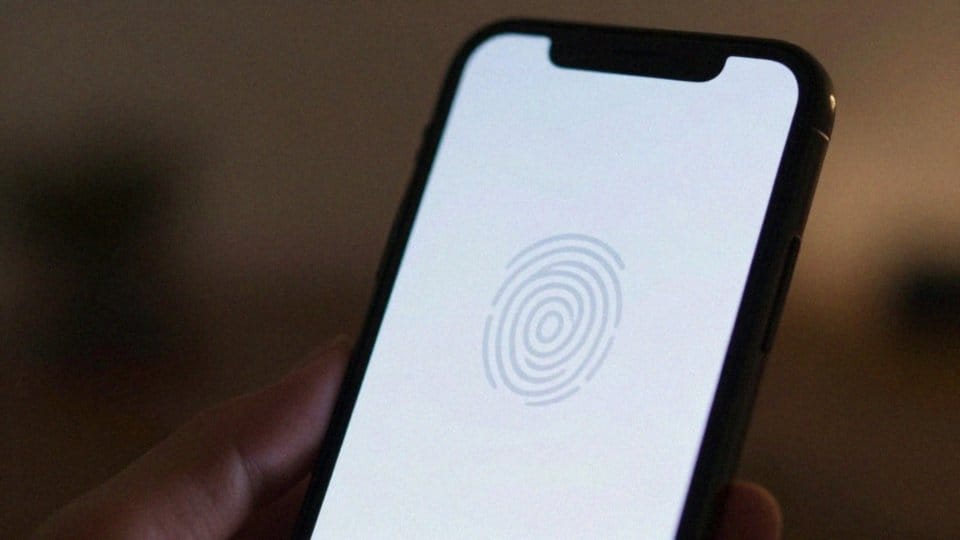
Weryfikacja biometryczna to dzisiaj fundament bezpiecznych płatności mobilnych. Użytkownicy korzystający z Face ID potwierdzają transakcję, klikając dwukrotnie przycisk boczny i spoglądając na ekran urządzenia. Jeśli natomiast używasz modelu z czytnikiem Touch ID, wystarczy po prostu przyłożyć palec do sensora.
W sytuacjach, gdy technologia zawiedzie, zawsze masz możliwość:
- wpisania kodu dostępu lub PIN-u,
- potwierdzenia operacji wewnątrz aplikacji mobilnej,
- przepisania kodu przesłanego SMS-em na powiązany z kontem telefon.
Takie podejście znacząco podnosi poziom ochrony, ponieważ eliminuje konieczność podawania numeru karty przy każdej transakcji. Cały proces został głęboko zintegrowany z ekosystemem Apple, dzięki czemu każda autoryzacja jest unikalna i przypisana bezpośrednio do konkretnych zakupów. System działa płynnie, a w razie problemów z rozpoznawaniem twarzy czy palca, automatycznie prosi o kod blokady, co pozwala dokończyć płatność bez zbędnej zwłoki.
Jak Apple Pay zabezpiecza transakcje?
Apple Pay stawia na wielowarstwową ochronę, której fundamentem jest tokenizacja. Zamiast przekazywać sprzedawcy rzeczywisty numer karty, system generuje unikalny cyfrowy odpowiednik. Dzięki temu wrażliwe dane finansowe nigdy nie trafiają na serwery Apple ani do baz danych sklepów. Cały proces odbywa się lokalnie, a informacje płatnicze są zapisane w zabezpieczonym module NFC Twojego iPhone’a.
Każdy zakup wymaga potwierdzenia Twoją tożsamością – wystarczy:
- szybki skan twarzy,
- odcisk palca,
- wpisanie kodu blokady.
Sprzedawca otrzymuje od nas wyłącznie token autoryzujący, co stanowi skuteczną barierę dla potencjalnych oszustów. Co jednak w sytuacjach kryzysowych, gdy zgubisz telefon? Z pomocą przychodzi funkcja „Tryb utracony” w iCloud, która błyskawicznie zawiesza działanie wszystkich kart podpiętych do portfela. Możesz też w każdej chwili skontaktować się ze swoim bankiem, który zablokuje płatności lub wyśle nowy plastik niezależnie od tego, co stało się z Twoim urządzeniem. Ta przemyślana architektura sprawia, że Apple Pay to idealny kompromis między bezkompromisowym bezpieczeństwem a codzienną wygodą.
Co zrobić przy zgubionym lub skradzionym iPhonie?
Jeśli Twój sprzęt zaginął lub padł łupem złodzieja, liczy się każda minuta – musisz niezwłocznie zadbać o bezpieczeństwo swoich finansów. Posiadacze iPhone’ów powinni skorzystać z serwisu icloud.com lub wypróbować apkę Lokalizuj na innym urządzeniu z logiem nadgryzionego jabłka.
Kluczowym krokiem jest uruchomienie trybu Utracony, który:
- zablokuje dostęp do telefonu,
- wyświetli Twoje dane kontaktowe na ekranie.
Co istotne, włączenie tej opcji automatycznie wyłącza Apple Pay, więc nikt niepowołany nie zapłaci Twoim telefonem. W ostateczności możesz zdalnie wyczyścić całą zawartość smartfona, trwale usuwając wrażliwe informacje, w tym dane kart płatniczych. Pamiętaj też o kontakcie z operatorem, aby deaktywować kartę SIM, oraz zgłoszeniu kradzieży w banku.
Szybkie zastrzeżenie karty w aplikacji lub przez infolinię to najskuteczniejszy sposób, by ochronić zgromadzone środki. Zachowaj czujność i regularnie przeglądaj historię transakcji – każda podejrzana aktywność wymaga natychmiastowej reakcji i złożenia reklamacji.
Gdy już zainwestujesz w nowy sprzęt, będziesz musiał ponownie skonfigurować Apple Pay i zweryfikować swoje karty, co stanowi gwarancję, że dostęp do płatności masz tylko Ty. Takie kompleksowe podejście pozwala skutecznie zminimalizować ryzyko strat nawet w najbardziej pechowych sytuacjach.