

Spis treści
Czym jest Asystent ustawień iOS?
| Funkcja | Opis / Cel |
|---|---|
| Konfiguracja początkowa | Upraszcza i skraca czas potrzebny do rozpoczęcia pracy z urządzeniem |
| Ustawienia dostępności | Konfiguracja VoiceOver czy Zoom dla osób z niepełnosprawnościami wzrokowymi |
| Zabezpieczenia biometryczne | Ustawienie Face ID/Touch ID do odblokowywania i autoryzacji |
| Apple ID | Logowanie lub utworzenie nowego konta Apple |
| Konfiguracja Siri | Ułatwia ustawienie asystenta głosowego |
| Przenoszenie danych | Migracja danych z urządzenia z systemem Android |
| Oszczędzanie energii | Dostosowanie ustawień w celu wydłużenia czasu pracy baterii |
Asystent ustawień to wbudowany mechanizm w systemach iOS oraz iPadOS, który uruchamia się samoczynnie przy pierwszym włączeniu urządzenia lub po przywróceniu go do ustawień fabrycznych. Jego zadaniem jest sprawne przeprowadzenie użytkownika przez proces personalizacji sprzętu. Na starcie skonfigurujesz najważniejsze parametry, takie jak:
- preferowany język,
- region,
- strefa czasowa.
Aby przejść przez ten etap, niezbędne jest stabilne połączenie z siecią Wi-Fi, które pozwoli nie tylko aktywować telefon, ale także zalogować się do usług iCloud oraz Apple ID. W trakcie tej sesji możesz łatwo przenieść dane ze starego urządzenia przy użyciu funkcji Move to iOS lub skorzystać z gotowej kopii zapasowej. System poprosi Cię również o zabezpieczenie dostępu za pomocą Face ID bądź Touch ID oraz o wstępną konfigurację asystenta Siri. Przez cały proces asystent czuwa nad ustawieniem kluczowych funkcji, takich jak:
- Pęk kluczy,
- automatyczne aktualizacje,
- preferencje dotyczące powiadomień,
- jasność ekranu.
Warto jednak pamiętać, że jeśli urządzenie jest zarządzane przez system MDM, wiele z tych kroków może zostać zautomatyzowanych lub całkowicie pominiętych przez administratora sieci.
Gdzie znajdę Asystenta ustawień iOS?
Asystent konfiguracji uruchamia się samoczynnie przy każdym pierwszym włączeniu nowego iPhone’a lub po przywróceniu ustawień fabrycznych. Jeśli jednak chcesz wywołać ten proces ponownie na modelach takich jak iPhone 15, 14 czy wcześniejszych, musisz najpierw oczyścić pamięć swojego urządzenia.
Dokonasz tego w sekcji Ustawienia, przechodząc do zakładki Ogólne. Wybór polecenia „Wymaż zawartość i ustawienia” zainicjuje restart systemu i przywróci telefon do stanu „z pudełka”. Warto mieć na uwadze, że urządzenia firmowe zarządzane przez system MDM działają na nieco innych zasadach.
Administratorzy IT mogą za pomocą profilu rejestracji lub narzędzia Apple Configurator automatycznie konfigurować telefony, co pozwala na personalizację, a nawet pominięcie niektórych kroków konfiguracji. W przypadku sprzętu prywatnego, niepodpiętego pod żadną sieć korporacyjną, pełny reset pozostaje jedyną skuteczną metodą powrotu do ekranu powitalnego.
Pamiętaj też, że menu Ogólne zawiera szereg przydatnych narzędzi wspierających płynne działanie systemu nawet po przeprowadzeniu kluczowych aktualizacji oprogramowania.
Jak uruchomić Asystenta przy pierwszym włączeniu?
Włączanie iPhone’a rozpoczynasz od przytrzymania bocznego przycisku zasilania, dopóki na wyświetlaczu nie zamigocze logo Apple. Zanim jednak przejdziesz do dzieła, upewnij się, że masz pod ręką:
- naładowany telefon,
- aktywne połączenie z internetem,
- swoje dane do Apple ID.
Gdy na ekranie przywita Cię wielojęzyczne „Hello”, proces konfiguracji stanie się intuicyjną ścieżką krok po kroku. W pierwszej kolejności dopasuj język i region, a następnie zadbaj o stabilne połączenie z siecią. Teraz czas na wybór metody aktywacji – jeśli przesiadasz się z innego iPhone’a, funkcja „Szybki start” zrobi większość pracy za Ciebie, błyskawicznie kopiując ustawienia. Nie zapomnij też o skonfigurowaniu Face ID lub Touch ID, które zadbają o bezpieczeństwo Twoich danych. Kluczowym momentem jest logowanie do Apple ID, co otworzy przed Tobą możliwości ekosystemu iCloud. Jeśli przechodzisz z Androida, pomocna okaże się aplikacja „Move to iOS”. Pamiętaj tylko, by zdecydować się na przeniesienie plików od razu – późniejsza migracja wymusi wymazanie zawartości telefonu. Cała procedura została zaprojektowana tak, abyś po kilku chwilach mógł w pełni cieszyć się funkcjonalnością swojego nowego urządzenia.
Jak przenieść dane z Androida za pomocą Asystenta?
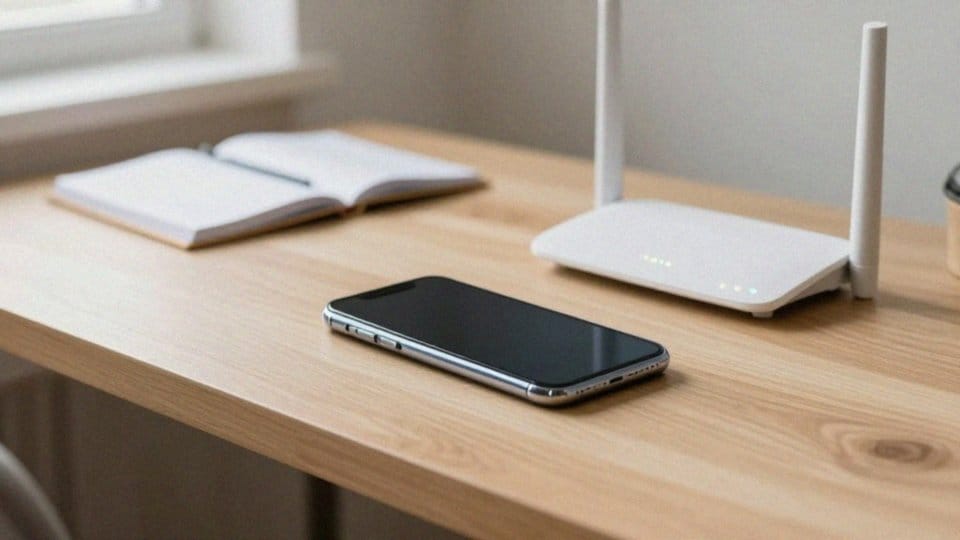
Przesiadka na iPhone’a staje się znacznie prostsza dzięki aplikacji „Przenieś do iOS”, którą najpierw musisz zainstalować na swoim telefonie z Androidem. Kluczowy moment następuje podczas konfiguracji nowego urządzenia – gdy na ekranie pojawi się odpowiedni komunikat, wybierz opcję importu danych z systemu Android. Wówczas iPhone wygeneruje unikalny kod, który wystarczy przepisać w aplikacji zainstalowanej na starym modelu.
Ten proces pozwala w szybki sposób przenieść niemal wszystko:
- kontakty,
- historię rozmów,
- zdjęcia,
- filmy,
- zakładki przeglądarki,
- skrzynki mailowe.
Całość odbywa się za pośrednictwem tymczasowej sieci Wi-Fi tworzonej automatycznie przez telefon Apple. Pamiętaj, że czas oczekiwania jest bezpośrednio uzależniony od liczby i rozmiaru plików, które chcesz przesłać. Jeśli Twój iPhone był już wcześniej uruchomiony, jedynym sposobem na przeprowadzenie migracji jest wymazanie ustawień i zawartości urządzenia, co pozwoli ponownie uruchomić Asystenta konfiguracji. Oczywiście dane możesz również odzyskać z kopii zapasowej w iCloud, jednak bezpośrednie przenoszenie często okazuje się wygodniejsze.
Zanim ruszysz z miejsca, podłącz oba telefony do ładowarek i upewnij się, że znasz wszystkie hasła do swoich kont – to oszczędzi Ci zbędnego stresu podczas kopiowania plików.
Jak skonfigurować Apple ID i iCloud?
Podczas wstępnej konfiguracji system zapyta Cię o zalogowanie się do Apple ID lub założenie zupełnie nowego profilu. Pamiętaj, że to konto stanowi przepustkę do kluczowych usług, takich jak:
- iCloud,
- App Store,
- Apple Pay,
- systemowy Pęk kluczy.
Po wpisaniu adresu e-mail i hasła, konieczne może być zatwierdzenie logowania poprzez weryfikację dwuetapową, jeśli masz ją aktywną. Następnie wystarczy zaakceptować regulamin i skonfigurować preferencje iCloud, dopasowując je do własnych potrzeb. Możesz swobodnie synchronizować:
- kontakty,
- zdjęcia,
- notatki,
- hasła.
Gorąco polecam również aktywację kopii zapasowej w chmurze – upewnij się tylko, że masz stabilny dostęp do sieci oraz wolne miejsce na serwerach Apple. Dzięki temu wszystkie Twoje dane będą bezpieczne w razie awarii. W przypadku telefonów służbowych proces ten bywa nieco inny i często wymaga przejścia przez firmowe uwierzytelnianie lub rejestrację w systemie zarządzania urządzeniami, znanym jako MDM. Gdy już przejdziesz przez wszystkie etapy, nic nie stoi na przeszkodzie, by w dowolnym momencie zajrzeć do ustawień iPhona i zmodyfikować swoje preferencje iCloud według uznania.
Jak skonfigurować Face ID lub Touch ID?
Współczesne zabezpieczenia biometryczne stanowią fundament ochrony naszych prywatnych danych. Dzięki nim nie tylko błyskawicznie odblokujemy smartfona, ale również w bezpieczny sposób potwierdzimy transakcje w Apple Pay.
System skonfigurujemy już na etapie uruchamiania urządzenia za pomocą Asystenta ustawień, choć równie dobrze można zrobić to później, zaglądając do menu systemowego.
W przypadku Face ID kluczem do sukcesu jest:
- trzymanie telefonu w pionie,
- optymalna odległość od twarzy wynosząca od 25 do 50 centymetrów,
- powolne poruszanie głową podczas skanowania.
Kamera TrueDepth potrzebuje chwili czasu, by precyzyjnie zarejestrować rysy twarzy pod różnymi kątami. Jeśli często zmieniasz wygląd lub przebywasz w trudnych warunkach oświetleniowych, warto rozważyć dodanie alternatywnego wyglądu, co znacząco zwiększy niezawodność rozpoznawania.
Użytkownicy modeli wyposażonych w czytnik Touch ID muszą natomiast wykazać się odrobiną cierpliwości, przykładając palec do sensora kilkakrotnie pod różnymi kątami. Taka procedura pozwala urządzeniu stworzyć kompletny i dokładny wzorzec linii papilarnych.
Niezależnie od wybranej metody, ostatnim krokiem konfiguracji jest ustalenie kodu blokady, który pełni rolę bezpiecznego koła ratunkowego. To właśnie on pozwoli nam odzyskać dostęp do telefonu, jeśli biometria z jakiegoś powodu zawiedzie.
Po zakończeniu wstępnej konfiguracji nic nie stoi na przeszkodzie, by zarządzać zapisanymi danymi. W zakładce Ustawienia > Face ID i kod lub Touch ID i kod możesz w dowolnym momencie dodać kolejne odciski palców czy przeskanować twarz ponownie. To właśnie w tym menu określisz również, które aplikacje – na przykład te bankowe – mogą korzystać z biometrii do logowania czy autoryzacji płatności.
Jak ustawić usługi dostępności VoiceOver i Zoom?

Sekcja Ustawienia i Dostępność to centrum personalizacji, które pozwala dostosować urządzenie do Twoich indywidualnych potrzeb. Wystarczy trzykrotne kliknięcie przycisku bocznego lub Home, aby błyskawicznie uruchomić VoiceOver. Ten inteligentny czytnik ekranu przeprowadzi Cię przez obsługę urządzenia za pomocą intuicyjnych gestów, takich jak:
- dwukrotne stuknięcie w celu odblokowania,
- przesuwanie palcem po wyświetlaczu w celu nawigacji.
Masz przy tym pełną swobodę w konfiguracji tempa mowy oraz wyboru głosu lektora. Gdy potrzebujesz większej wyrazistości obrazu, sięgnij po funkcję Zoom. Po jej włączeniu sterujesz obszarem powiększenia za pomocą wygodnego ruchu trzema palcami. Możesz na stałe ustalić poziom przybliżenia lub skorzystać z filtrów, które poprawią czytelność wyświetlanych treści.
Osobom wymagającym szybkiego dostępu do skomplikowanych zadań przyda się z kolei AssistiveTouch, oferujący wirtualny przycisk ekranowy. Wszystkie te udogodnienia błyskawicznie aktywujesz przez skrót dostępności, dostępny już z poziomu zablokowanego ekranu. Warto pamiętać, że w każdej chwili możesz wrócić do ustawień, aby dopracować działanie tych usług i zapewnić sobie jak największy komfort korzystania z interfejsu.
Co zrobić, gdy Asystent się nie uruchamia?
Jeśli Asystent odmawia posłuszeństwa, zacznij od sprawdzenia podstaw, czyli:
- zasilania,
- stabilności połączenia z Wi-Fi lub siecią komórkową.
Bez aktywnego dostępu do sieci oprogramowanie nie będzie w stanie się aktywować. W sytuacji, gdy ekran zawiesił się na powitaniu, konieczne może okazać się wymuszenie twardego restartu, co zainicjuje procedury startowe od nowa. Gdy telefon pozostaje kompletnie nieaktywny, podłącz go do komputera z zainstalowanym programem iTunes lub Finderem. Pozwoli Ci to na aktualizację systemu iOS lub podjęcie próby odzyskania zgromadzonych danych.
Natomiast jeśli chcesz zresetować działanie Asystenta na już skonfigurowanym urządzeniu, najskuteczniejszym rozwiązaniem będzie przywrócenie ustawień fabrycznych. Zrobisz to, wybierając w menu Ustawienia zakładkę Ogólne, a następnie funkcję Przenieś zawartość lub wyzeruj, gdzie trzeba wybrać opcję Wymaż zawartość i ustawienia.
Warto pamiętać, że w przypadku telefonów służbowych dostęp do Asystenta bywa blokowany przez polityki MDM, które czasami automatycznie pomijają cały proces konfiguracji. Jeśli podejrzewasz takie ograniczenia, najlepszym wyjściem będzie kontakt z administratorem IT w Twojej firmie. Jeśli jednak żadna z powyższych metod nie przyniosła poprawy, pozostaje zgłosić się bezpośrednio do wsparcia Apple. Specjaliści pomogą Ci przeprowadzić profesjonalną diagnostykę, aby ustalić, czy problem leży w warstwie oprogramowania, czy też wynika z awarii sprzętowej.